

ブログやウェブサイトを運営していると、必ず耳にするのが「SEO」という言葉。
ブログを運営する際、有用な記事を書くことも重要ですが、実は同じくらい重要なのがこのSEO対策。
今回はそんなSEO対策をプラグインを使ってWordPressで気軽に始める方法をご紹介します。(プラグインの導入方法だけ知りたい方はこちら!)
SEO対策とは?

SEOって結局何?

SEOはSearch Engine Optimizationの略で、日本語では「検索エンジンの最適化」と訳されます。Google等の検索エンジンで上位に表示されるようにサイト構造や記事内容を改善し、アクセスを増やす手法のことです。
せっかく頑張って記事を書いても、検索エンジンで表示されなければ新規のユーザーに見つけてもらうことはできません。そういう意味では、特に個人ブロガーやフリーランスにとってはSEO対策は「集客の要」と言えるでしょう。
SEO対策の種類
SEO対策には大きく分けて二種類があります。
- 内部施策:サイト内の構造や、ページのコンテンツを整える
- 外部施策:他サイトからリンクしてもらったり、SNSで紹介してもらう
今回は特にWordPressで簡単に始められる「内部施策」の方法について解説します。
SEO対策を実施するメリット
SEO対策って必要?
SEO対策を行なう最大のメリットは、広告費をかけずに集客アップが狙える点です!検索結果の上位に表示されれば、自然とユーザーの目に触れるようになり、記事も読まれるようになります。
検索から訪れるユーザーは自ら情報を探しているため、購買や問い合わせ等の具体的なアクションにつながりやすいのも特徴です。
さらに、SEO対策を実施してサイト構造や記事内容を改善することで、ユーザビリティの向上や滞在時間の増加にもつながります。そういう意味で、SEO対策は単純に流入を増やすためのツールではなく、サイト自体の価値を高める方法であるとも言えます。
SEO対策プラグインを導入するメリット
では、なぜあえてプラグインを使ってSEO対策をすべきなのでしょうか?実は、プラグインを使うことで多くのメリットが得られます!
メタタグの最適化が簡単にできる
メタタグって何?
メタタグとは、HTML文書の<head>部分に記載される情報のことで、検索エンジンやブラウザにページの内容等を伝える役割を持つタグです。ユーザーの目には直接触れませんが、検索結果やクリック率向上につながる重要な要素です。
プラグインを使えば、HTMLに直接触れることなくタイトルタグやメタディスクリプションを記事ごとに設定することができます。それによって検索エンジンに適切な情報を伝えることができ、結果的に検索順位の向上につながります。
サイトマップを自動生成
サイトマップって何?
サイトマップとは、サイトにどのようなページが存在するのか、その構造を検索エンジンに伝えるファイルです。サイトマップがあることで検索エンジンがより正確にサイトについて把握することができ、その結果が検索に反映されるようになります。
SEO対策プラグインを使えば、複雑なサイトマップを自動で作成可能です。これにより新しい記事も検索結果に反映されやすくなります。
SNS連携がスムーズ
FacebookやX等のSNSに記事がシェアされた際の表示を管理することもできます。
これはOGP設定といわれるもので、サイトに専用のメタタグを設定しておくことで、SNSにシェアされた際にタイトル・説明文・アイキャッチ画像を意図した形で表示することができます。SNSでシェアされた際の見栄えが良くなるので、そこからのさらなるユーザーの流入が期待できます。
専門知識がなくてもOK
SEOに関する専門知識やコードの知識がなくても、簡単にSEO対策ができるのがSEOプラグインの最大の魅力です。チェックボックスや入力欄に情報を入れるだけでSEO対策が完了します。
SEO対策プラグインの種類と特徴
WordPressにはさまざまなSEOプラグインがありますが、代表的なのは以下の3つです。
Yoast SEO
世界的に最も有名なSEOプラグインといえます。記事ごとにSEOスコアを評価し、改善点を提案してくれるのが特徴で、初心者でも理解しやすいUIが魅力です。
All in One SEO
シンプルで必要な機能が一通りそろっている万能プラグイン。設定の自由度が高く、細かい調整も可能です。
Rank Math
比較的新しいプラグインですが、急速に人気を集めています。無料版でも豊富な機能を備えています。
それぞれ特徴がありますが、シンプルで使いやすく、日本語情報も豊富な「All in One SEO」は特に初心者から中級者におすすめです。もちろん無料版でOK。今回はこのプラグインについて解説していきます。
All in One SEOの導入方法
ここからは具体的にAll in One SEOの導入方法を解説します。
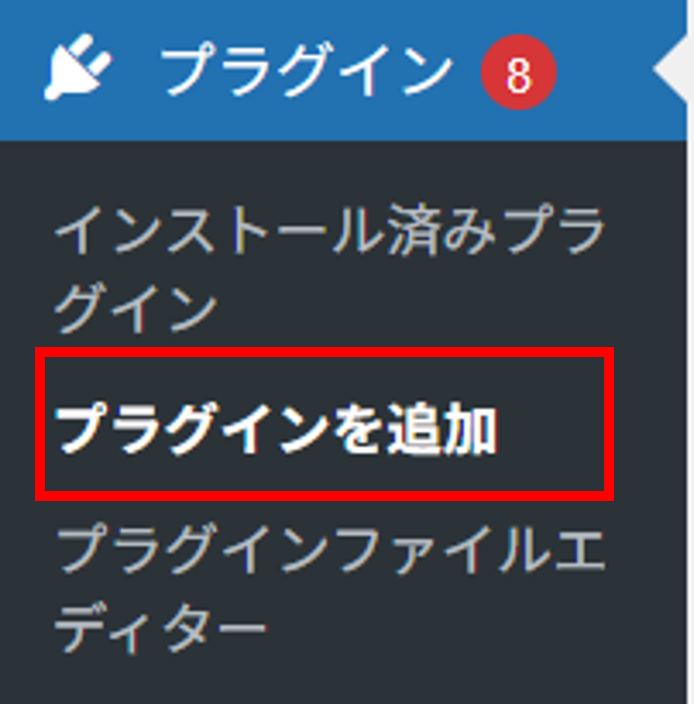
(1)WordPress管理画面からプラグインを新規追加
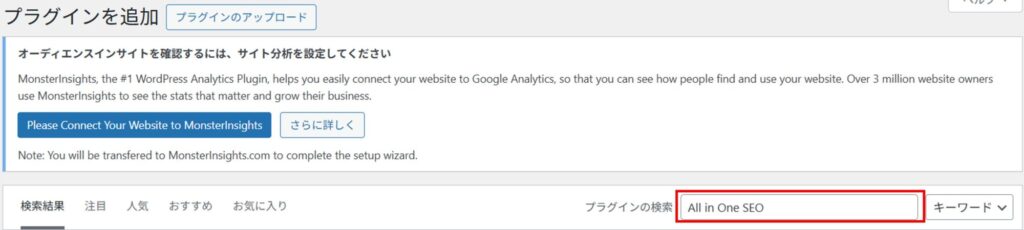
(2)検索枠に「All in One SEO」と入力
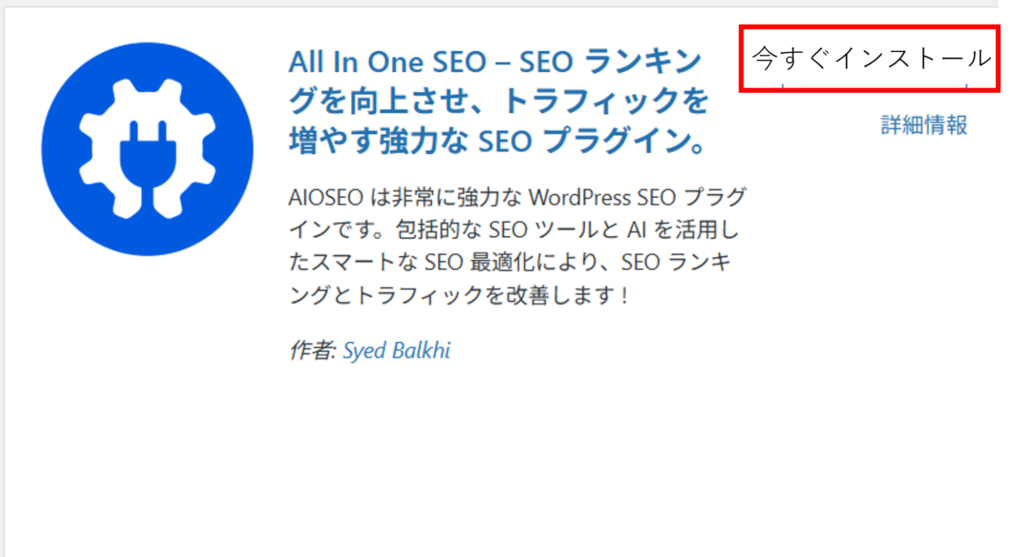
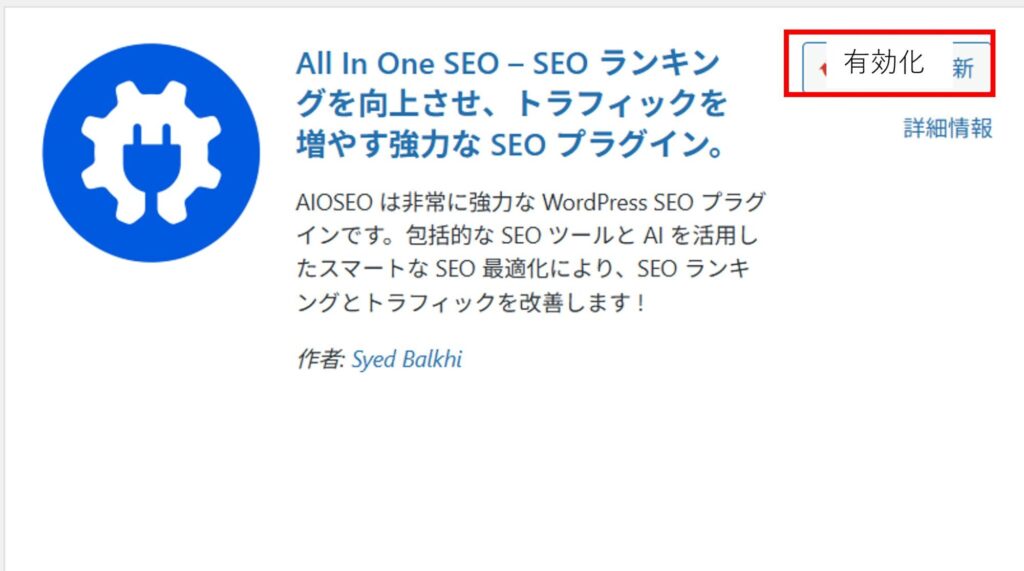
(3)All in One SEOを選んでインストールし、有効化
(4)初期設定ウィザード
All in One SEOを有効化すると、初期設定ウィザードが立ち上がります。ここでサイトの種類(ブログ・企業サイト・ECサイトなど)を選び、基本的な情報を入力すれば最低限の設定は完了です。
All in One SEOの使い方
All in One SEOを導入できたら、まず試してほしいのが以下二つです。
投稿・固定ページでSEO設定
All in One SEOを導入すると、各ページについてSEO対策ができるようになります。早速行なってみましょう。
各記事の記事編集画面の下部に以下のように「All in One SEO」の専用欄が表示されます。

ここで以下を設定していきます。
SEOタイトル設定
デフォルトでは以下の通り「投稿のタイトル」「区切り」「サイトのタイトル」が入力されています。SEO対策としてタイトルを変更したい場合はここに入力します。

メタディスクリプション設定
メタディスクリプションは、検索結果に表示される記事の説明文です。これを設定すると、検索結果に表示される説明文をコントロールすることができ、正確に記事の内容を伝えられるため、ユーザーのクリック率向上につながります。また、適切なキーワードを含めることでSEO評価の向上も期待できます。
これを設定しないと、検索エンジンが自動的にページ本文の一部を抜粋するため、検索キーワードが変わってしまったり、文章が途中で途切れてしまったりします。
メタディスクリプションは以下の欄で設定します。デフォルトで「投稿の抜粋」という項目が入っていますが、これを消して任意の内容を記載します。
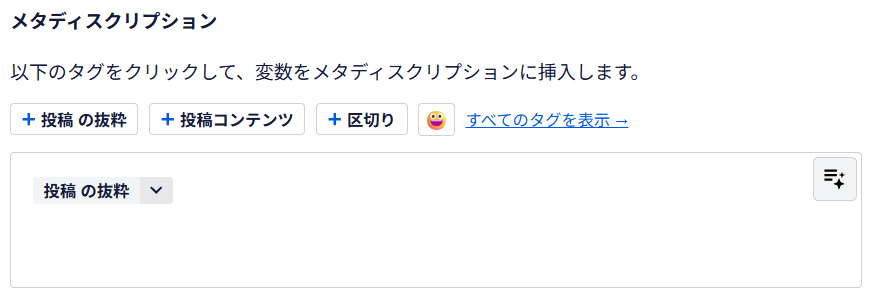
設定した後は、AIOSEO設定の一番上にあるプレビューを見てみましょう。説明文が切れていないかなどが確認できます。
フォーカスキーワードの設定
これは直接検索エンジンの検索結果に反映されるわけではありませんが、記事の狙いたい検索キーワードを設定することでAll in One SEOがこれに基づいてタイトルや見出し、本文をチェックし、最適化のアドバイスをしてくれます。
記事の方向性を明確にし、執筆時のSEO意識を高めるために有効です。以下から設定します。

サイトマップ設定
続いてはサイトマップの設定です。
サイトマップ自体は、All in One SEOをインストールして有効化するとデフォルトで自動作成されます。作成されたサイトマップを確認するには、WordPress管理画面の左側にあるメニューバーの「All in One SEO」から「サイトマップ」を選択します。
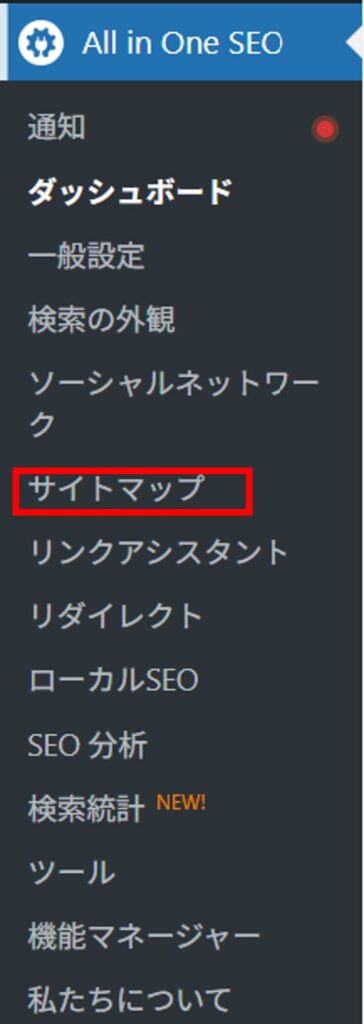
しかしこのままでは検索エンジンでは活用されません。例えば、Google側に認識してもらうには、Google Search Console(無料ツール)にサイトマップを登録する作業が必要です。
Google Search Consoleへの登録方法
Google Search Consoleへは以下の手順でサイトマップを登録します。
(1)Google Search Consoleへアクセスし、「プロパティを追加」する
Googleアカウントで以下にアクセス:
https://search.google.com/search-console

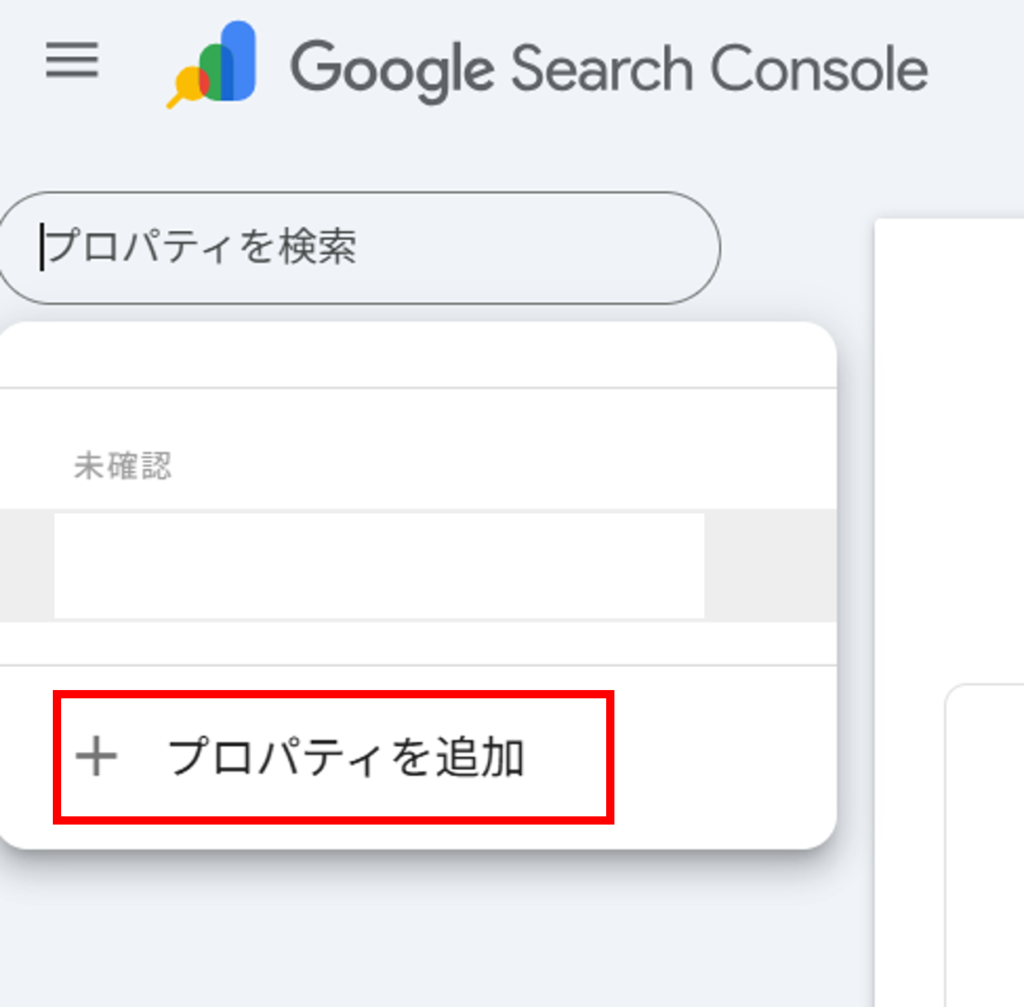
(2)表示された選択肢のうち、「URLプレフィックス」を選択し、自分のサイトのURLを入力する
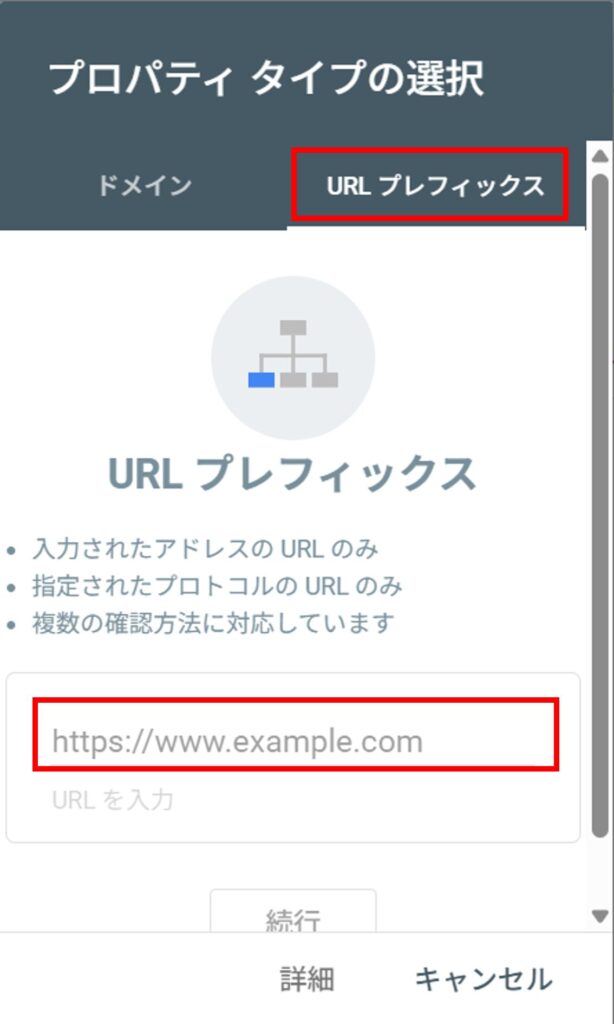
(3)サイト所有権の確認
表示される方法のいずれかでサイトの所有者であることを証明します。
最も簡単なのは、「HTMLタグ」を選び、WordPressの「All in One SEO → 一般設定 → ウェブマスターツール」欄に貼り付ける方法です。
(コードの一部をコピペするだけでOK)
(4)サイトマップを送信
最後にSearch Console左メニューから「サイトマップ」を選択し、入力欄にAll in One SEOで確認した自分のサイトのサイトマップを入力します。
ここで注意!サイトマップのURLは、ドメイン以下の部分のみ入力します。例えば、サイトのURLが「https://example.com/」でサイトマップのURLが「https://example.com/sitemap.xml」の場合、「sitemap.xml」のみを入力します。
サイトマップの登録はこれで完了です。
All in One SEOの活用の仕方
これまで説明してきたAll in One SEOの設定をすれば、最低限のSEO対策はOKです。
ここではさらに+αでどのようなSEO対策が可能かをご紹介します。
キーワードの研究
どんなにSEOプラグインを整えても、検索されないキーワードでは意味がありません。記事作成前にGoogleキーワードプランナーなどで需要を調べ、そのキーワードをタイトルやディスクリプションに反映しましょう。
キーワードプランナーって何?
キーワードプランナーは、Googleが提供しているサービスで、キーワードを入力するとそのキーワードがどれくらい検索されているかのデータを調べることができます!
キーワードプランナーの使い方
(1)Google広告アカウントを作成
こちら(https://ads.google.com/)にアクセスし、「今すぐ開始」から案内に従ってアカウントを作成します。

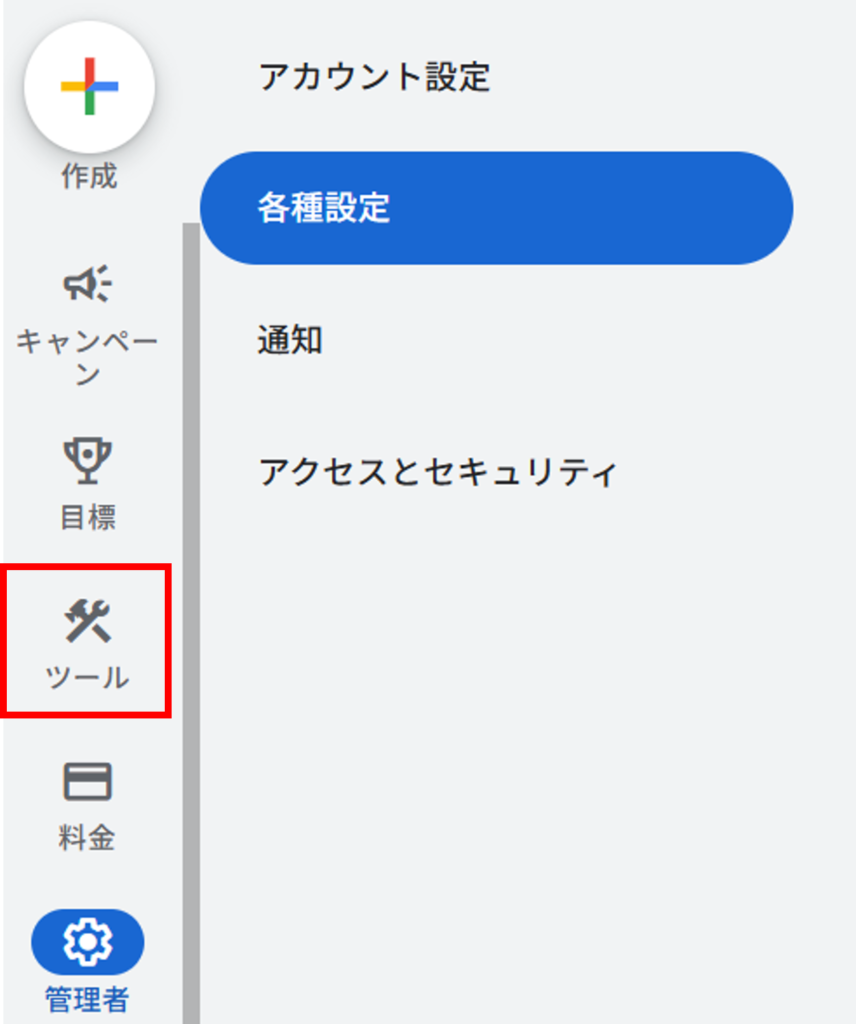
(2)ログインできたら、左側のメニューバーから「ツール」を選択し、現れる選択肢の中から「プランニング」→「キーワードプランナー」を選択
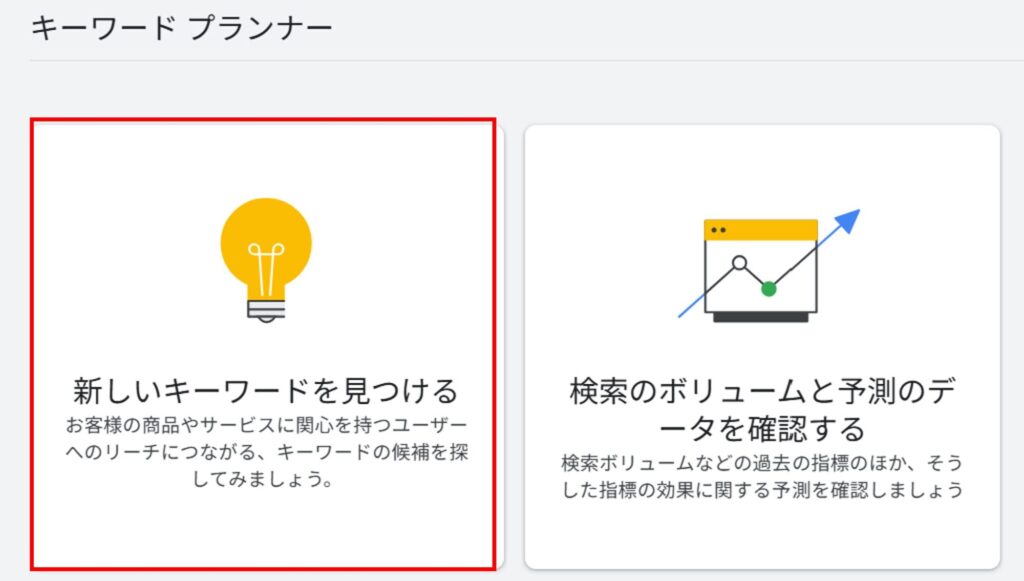
(3)キーワードプランナーが開いたら「新しいキーワードを見つける」をクリック
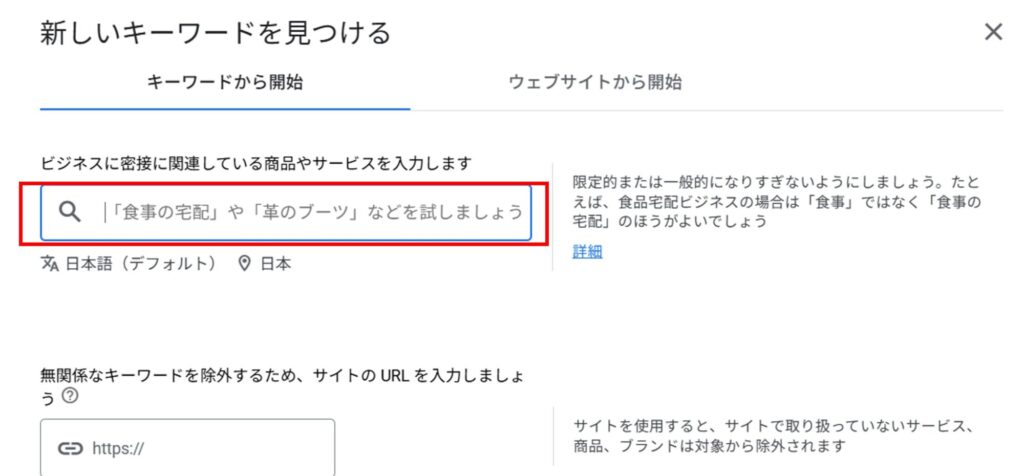
(4)調べたいキーワードを入力欄に入力
(5)関連キーワードとそれぞれの「月間平均検索ボリューム」が表示される
「月間平均検索ボリューム」は、月に何度くらいそのキーワードが検索されているのかを示しています。これを参考に、どんなキーワードをブログに盛り込むか検討すると良いでしょう。
検索結果のプレビューを必ず確認
All in One SEOでは、前述の通りGoogle検索結果にどのように表示されるかをプレビューで確認できます。プレビューは各記事の下部にあるAIOSEO欄の一番上に表示されます。
実際の検索ユーザーが「クリックしたくなるか?」を意識して表示内容を調整することが重要です。
不要ページのnoindex設定
タグページやアーカイブページなど、SEO的に不要なページは「noindex」を設定することで、重複コンテンツによる評価低下を防げます。
まとめ
今回は、All in One SEOを活用したSEO対策の方法について解説しました。
SEOは一朝一夕で成果が出るものではありません。しかし、WordPressに「All in One SEO」を導入し、基本設定と日々の運用を意識するだけで、検索エンジンからの評価は着実に高まります。
これからSEO対策に取り組む方は、まずはAll in One SEOを導入して基本を押さえつつ、自分のサイトに合わせてカスタマイズしていくと良いでしょう。ぜひやってみてください!