

先日、お付き合いのあるお客様から、こんなご相談をいただきました。
「オンラインでお申し込みを受け付けたいのですが、クレジットカードで支払いができるようにしたいんです」
この言葉をきっかけに、私も改めてPayPalや銀行振込など、いくつかの方法を検討・導入してみました。
テスト決済を行い、仮運用も行ってみましたが、最終的にこれが一番いいね!と判断したのが「Stripe(ストライプ)」という決済サービスです。
Stripeは、44か国、100万を超える企業に導入されていて、初期費用もかからず、セキュリティ面でも安心できるプラットフォームです。
導入してみて感じたのは、とにかくスムーズでわかりやすい!ということでした。
購入される方は、Stripeに新たにアカウント登録をする必要がなく、クレジットカード情報を入力するだけで決済が完了できるので、購入ハードルが低いのが魅力です。
そして運営側も、WooCommerceとの組み合わせであれば、WordPressサイトにかんたんに導入でき、あっという間に数分でお支払いを受け付けすることができます。
今回は、私と同じようにWeb制作をしている方で
- お客様から決済の相談を受けたけれど、どのサービスを選んだらいいかわからない
- 技術的なハードルが高そうで、なかなか提案できない
と感じている方に向けて、私が実際にお客様サイトへStripeを導入した際の流れを、初心者の方でも迷わないよう、やさしく手順を追ってご紹介します。
この記事を順に進めれば、テスト決済から本番運用まで迷わず進められます。
同じようにクライアントワークでStripe導入を検討している方は、お客様への提案の参考にも、ぜひ読んでみてくださいね。
Stripe(ストライプ)とは?
まずは、今回ご紹介する「Stripe(ストライプ)」がどんなサービスなのかを簡単に整理しておきましょう。
Stripeは、世界中で利用されているオンライン決済プラットフォームです。
クレジットカード(Visa/Mastercard/AmericanExpress/JCBなど)や、デジタルウォレット(Apple Pay/Google Payなど)、銀行振込、コンビニ決済、QRコード決済(PayPay)など、多くの決済方法に対応しているのが特徴です。

[公式サイト]
stripe|インターネット向け決済インフラ
https://stripe.com/jp
特にうれしいのが、「購入する側がStripeの会員登録をしなくていい」という点です。
たとえばPayPal(ペイパル)だと、途中で「ログイン」や「アカウント作成」の画面が出てしまい、商品の購入をやめてしまう方もいるんです。
アカウント作成時に、銀行口座やクレジットカードの登録も行わなければならず、ハードルが高く感じて、お買い物そのものを断念されてしまうのは、大きな機会損失ですよね…
その点、Stripeでは面倒な事前手続きが不要で、そのままカード情報を入力して、スムーズに決済を完了できます。
購入者の手間を省き、お買い物の途中での離脱率を削減できるのは、大きなメリットですよね。
また、運営者側にとっても扱いやすく、決済金額の管理や返金処理、入金の確認などもすべて日本語で行えます。
振込サイクルも早く、手数料も明朗なので、個人事業主や小規模サイトにとって導入しやすいサービスです。
一回限りの支払いだけでなく、サブスクリプション(定期課金)にも対応しているので、オンラインサロンの運営など、月額〇〇円といったサービスにも利用できます。
次の章では、このStripeをWordPressサイトに導入するために必要な準備を、ステップごとに見ていきましょう。
導入前に確認しておきたい3つの準備
StripeをWordPressサイトに導入する前に、まずは3つの準備ができているかを確認しておきましょう。
これを整えておくだけで、導入の途中でつまずくことがぐっと減りますよ!
1.サイトがSSL(https)対応になっているか
Stripeでは、安全にカード情報を送受信するためにSSLが必須です。
アドレスバーが「https://」で始まっていればOKです。
もし「http://」のままになっている場合は、サーバーの管理画面で「無料SSL」を有効にしておきましょう。
※エックスサーバーやロリポップサーバを利用している場合は、ワンクリックで設定が可能です
2.振込先の銀行口座を準備しておく
Stripeでは、決済で受け取った代金を自動的に登録口座へ振り込みます。
あらかじめ入金を受け取りたい銀行口座を用意しておきましょう。
個人事業主の方であれば、屋号付きの口座でも個人名義でも大丈夫です。
振込手数料は不要で、口座やタイミングによって異なりますが、最短で翌週には入金されます。
Stripeからの入金受け取り専用の銀行口座を新たに作成する場合は、ここが一番時間がかかるかもしれませんので、クライアントへのご提案を行う場合は、あらかじめご説明しておくと安心ですね。
3.WordPressにログインできる管理者権限を持っているか
Stripeを設定するためには、WordPressの管理画面でプラグインを追加します。
そのため、管理者権限のアカウントでログインできることを確認しておきましょう。
もしクライアントのサイトに導入する場合は、先に「一時的に管理者権限を付与していただく」など、お願いをしておくとスムーズですね。
💡 ここまでできたら準備完了!
いよいよ次のステップでは、実際にStripeのアカウントを作成していきます。
登録も画面が日本語化されていて、とてもわかりやすいですよ。
Stripeアカウントを作成する
それでは、Stripeのアカウントを作ってみましょう。
登録はすべてオンラインで完結します。
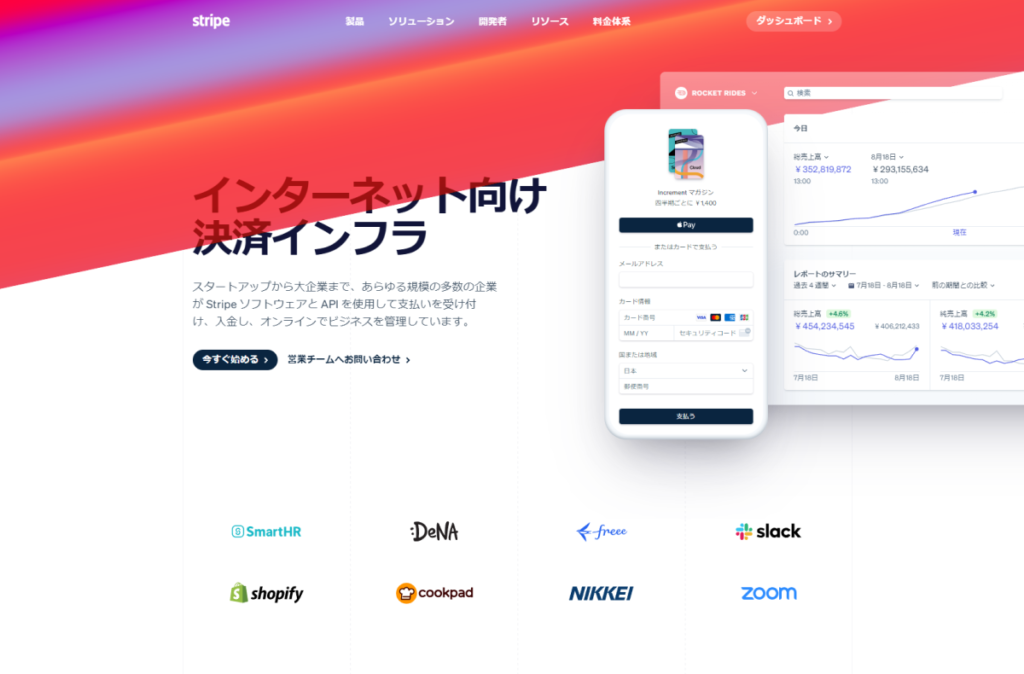
- Stripe公式サイト(https://stripe.com/jp)へアクセスします。
- 右上の「ログイン」または「無料で始める」をクリックします。
- メールアドレス・氏名・パスワードを入力し、新規アカウントを作成します。

登録が完了すると、確認メールが届きますので、メール内のリンクをクリックしてアカウントを有効化しましょう。
事業情報の登録
Stripeでは、本人確認と事業者情報の入力が求められます。
ここでは次のような項目を順に入力していきます。
- 事業の形態(個人事業主/法人 など)
- 氏名または屋号
- サイトURL(WordPressサイトのURL)
- 商品・サービスの内容(例:「オンライン講座販売」「ハンドメイド作品販売」など)
- 銀行口座情報(売上の振込先)
フォームはすべて日本語で記入できますので安心です。
もしクライアントの代わりに設定する場合は、後でご本人に本人確認書類(運転免許証など)をアップロードしてもらうようにしましょう。
テストモードと本番モードについて
Stripeのアカウントを作ると、最初は「テストモード」で利用できるようになっています。
テストモードでは、実際の決済は行われず、動作確認専用です。
- テストモード:設定確認や購入の流れをチェックする段階
- 本番モード:実際に顧客から支払いを受ける段階
この記事ではまずテストモードで進め、後半で本番モードへ切り替える流れをご紹介します。
💡 ワンポイントメモ
Stripeのアカウントは、1つで複数サイトにも対応できます。
クライアントごとに管理を分けたい場合は、「アカウントを追加」機能で別々に作っておくと整理しやすいです。
StripeのAPIキーを取得してWordPressと連携する
Stripeのアカウントができたら、次はいよいよWordPressとStripeをつなぐ作業に入ります。
といっても難しいことはありません。
WordPress側で使うのは「APIキー」と呼ばれる、Stripeとあなたのサイトを安全につなぐための「合言葉」のようなものです。
Stripeのダッシュボードにログイン
まずは、Stripeの管理画面(ダッシュボード)にログインします。
https://dashboard.stripe.com

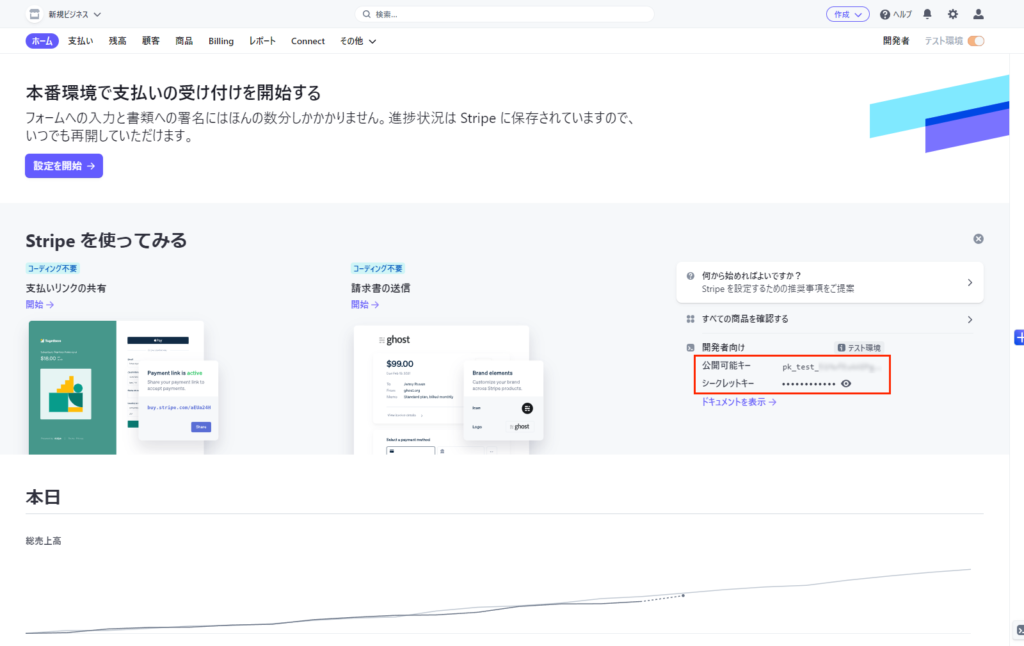
公開可能キーと秘密キーを確認
表示された画面には、次の2つのキーが出てきます。
- 公開可能キー(Publishable key)
→ WordPressのフォームなどで使われる、外部に見せても大丈夫なキー。 - 秘密キー(Secret key)
→ Stripeの内部と通信するためのキーで、外部に公開してはいけないもの。
この2つを、WordPress側で設定していきます。
公開されても問題のない情報の取得や処理に使われる「pk_」で始まる公開可能キーを確認しましょう。
WordPressにプラグインをインストール
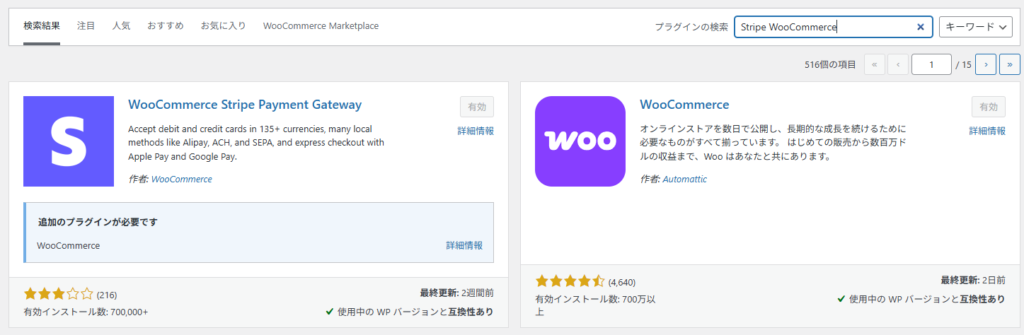
Stripeを使うためのプラグインはいくつかありますが、初心者さんにも使いやすいのが、WooCommerceとの組み合わせで使用できる、WooCommerce公式の「WooCommerce Stripe Payment Gateway」プラグインです。
- WordPressのダッシュボードから
「プラグイン」→「新規追加」をクリック - 検索欄に「Stripe WooCommerce」と入力
- 「WooCommerce Stripe Payment Gateway」が出てきたら「今すぐインストール」→「有効化」
これで、WooCommerceにStripeが追加されました。とても簡単ですよね!
WooCommerceとStripeを連携する
次に、WooCommerceの管理画面に戻って「Stripe」と「あなたのアカウント」をつなぎます。
- 「WooCommerce」→「設定」→「決済」タブを開く
- 一覧の中から「Stripe」を選び、「管理」をクリック
- 「アカウントを接続」ボタンを押す
すると、Stripeのログイン画面が開きます。
自分のStripeアカウントにログインすると、自動的にWooCommerceとの接続が完了します。
ここまでで、WordPressサイト上でStripeを使った決済準備が整いました
決済ができるようになったらテストしてみよう
設定が終わったら、いよいよ「本当に支払いができるか」を試してみましょう。
Stripeには「テストモード」という便利な機能があり、実際にカードを使わなくても動作確認ができるんです。
また、テストカードの用意もあるので、個人契約のカードを使用して決済を試すことができるので、お客様に安心して購入してもらうためにも、リリース前に必ずチェックしておくと◎です。
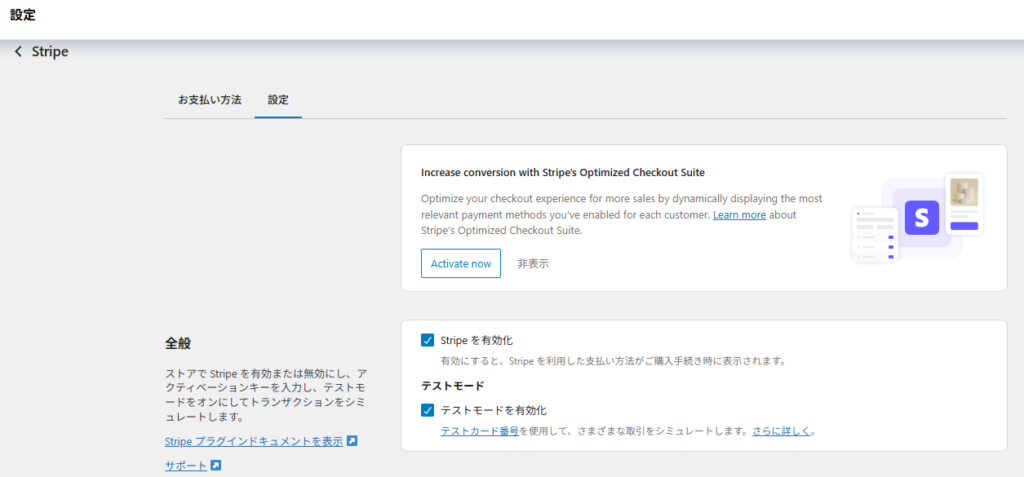
Step1:テストモードをオンにする
WooCommerceの管理画面から、
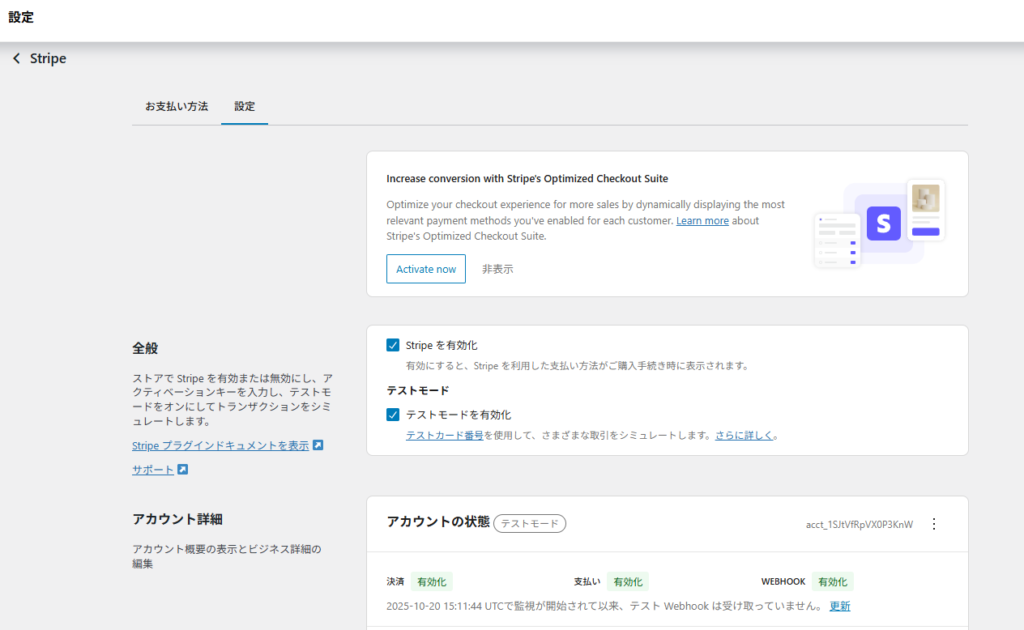
- 「WooCommerce」→「設定」→「決済」→「Stripe」へ進みます
- 「テストモードを有効化」にチェックを入れて保存します
これで、テスト用の環境が整いました。
実際のお金は動かないので、思い切って試して大丈夫です。
Step2:テスト用のカード番号を使ってみる
Stripeには、動作確認用の「テストカード番号」が用意されています。
たとえば、次の番号を使うと決済テストができますよ。
テストカード番号: 4242 4242 4242 4242
有効期限: 任意の未来の日にち
CVC: 任意のセキュリティコード3桁「123」など
この情報を入力して購入ボタンを押すと、ちゃんと決済が完了します。
購入者にも「支払い成功」のメッセージが出て、Stripeの管理画面には「テスト取引」が反映されますので、確認してみましょう。
Step3:メール通知もチェック!
テスト購入が成功すると、WooCommerceの設定で有効にしている通知メールも届きます。
- 購入者宛の「ご注文ありがとうございます」メール
- 管理者宛の「新しい注文が入りました」メール
実際の運用では、お客様に届くこのメールの内容がとても大切です。
文面に不自然な部分がないか、自分のブランドらしいトーンになっているかも確認しておくと安心ですね。
Step4:テストを終えたら本番モードに戻す
最後に、「テストモードをオフ」に戻せば、いよいよ本番運用スタート!
これで、お客様が実際のクレジットカードで購入できるようになります。
💡 ここまででStripe決済の導入はほぼ完了!
購入者はStripeへの会員登録をする必要もなく、カード情報を入力するだけでスムーズにお買い物ができるようになります。
「支払い方法がわかりやすい」「安心して購入できる」という印象を持ってもらえるのも、Stripeの魅力のひとつですね。
導入後のトラブルを防ぐために気をつけたいポイント
無事にStripe決済が使えるようになると、ホッとしますよね。
ただ、そのまま放置してしまうと、あとで「メールが届かない」「支払いが反映されない」といった小さなトラブルが起こることもあります。
せっかくの仕組みを安心して長く使うために、運用前に確認しておきたいポイントをまとめました。
メール通知の動作を必ずチェックする
WooCommerceの「メール」タブから、購入時やキャンセル時などのメール設定が確認できます。
テスト購入の際に、「お客様」と「自分(管理者)」の両方にメールが届くかをチェックしておきましょう。
届かない場合は、メール送信プラグイン(Contact Form 7など)を導入すると安定します。
意外と見落とされがちな部分ですが、購入後の安心感を生む大事なポイントです。
プラグインのアップデートを定期的に行う
StripeやWooCommerceは頻繁にバージョンアップされます。
特に決済まわりは「セキュリティの改善」が多いため、アップデートを止めないことが大切です。
アップデート前には、
- WordPress本体・テーマ・プラグインのバックアップを取る
- テスト環境(またはメンテナンスモード)で確認する
このひと手間が、思わぬ不具合を防いでくれます。
商品の在庫・金額設定のミスに注意
とくにデジタル商品や予約販売などの場合、金額や在庫数の設定がズレているとトラブルの原因になります。
- 税込み/税抜き価格の表示ルール
- 在庫数が「0」になっていないか
- 販売ステータスが「公開」になっているか
決済が通っても商品データが非公開になっていた…というケースもよくあるので、公開前に最終チェックをしておくと安心ですね。
決済メールの差出人名を整える
購入者に届くメールの「送信元名」が “WordPress” のままだと、少し不安に感じてしまう方もいます。
特に、迷惑メール対策を行っている場合は、購入者にメールが届かない原因にもなりますので、「あなたの屋号名」や「ショップ名」に設定しておくことで、ぐっと信頼感が増しますね。
決済メールの差出人名は、WooCommerce設定の「メール」タブ内で、「送信元名」「送信元メールアドレス」で変更できますので、必ず対応しておきましょう。
定期的にテスト購入を行う
数か月ごとに、一度テスト購入を行っておくと安心です。
プラグインやテーマの更新後などに、想定外の不具合が起きていないか確認するようにしましょう。
トラブルは「お客様に教えてもらって気づく」より、自分から気づける仕組みを作っておくほうが、信頼にもつながります
まとめと、次の一歩へ。
今回は、WooCommerceにStripe決済を導入する方法をお伝えしました。
実際にやってみると、「思っていたよりもシンプルで、ここまでできるんだ!」と感じられた方も多いのではないでしょうか?
Stripeは、面倒な会員登録なしで購入できる点や、セキュリティ面の安心感から、フリーランスや個人事業のオンライン販売にもぴったりの決済サービスです。
💡今回のポイントをおさらい
- WooCommerce公式のStripeプラグインを使えば設定もスムーズ
- テストモードで安全に動作確認ができる
- 導入後は、メール通知やアップデートなどのチェックを忘れずに
この3つを押さえておけば、トラブルの少ない運用ができます!
💡次におすすめのステップ
もし、もう少しサイトを便利にしたいと感じたら…
- 定期購入(サブスクリプション)を導入してみる
- 商品ページに「あと○個です」と在庫数を表示して購入意欲を高める
- 購入後のフォローメールを自動送信してファンを育てる
といった拡張も、WooCommerceとStripeの組み合わせならかんたんに実現できます。
さいごに
私自身も、決済サービスの導入をお手伝いしたお客様から、「オンラインでも安心して支払いを受け付けられるようになり、業務の効率がぐんと上がりました。本当に助かりました!」とフィードバックをいただいたとき、小規模なサイトでもしっかりと役割を果たせているんだな…と感じることができました。
お客様からの喜びの声を聞けたことが、一番うれしい瞬間ですよね!
決済の仕組みは一度整えてしまえば、その後は自動で動いてくれる心強い味方です。
小さなショップやサービスサイトでも、安心して使える決済があるだけで、お客様との距離がぐっと近づく気がします。
この記事が、あなたのサイト運営の「次の一歩」につながりますように…

[参考]WooCommerce公式ドキュメント(Stripe連携)