

ここ数年で、AIツールは「試しに触ってみるもの」から「仕事に組み込むもの」へと立ち位置が大きく変わりました。
特に女性起業家の方にとって、この変化は無視できないのではないでしょうか。
理由はシンプルで、集客のための発信から事務作業まで、ひとりで何役もこなしている方が多いからです。だからこそ、AIをどう使うかで、同じ時間で出せる成果の量と質に、はっきり差が出始めています。
SNSやブログの文章作成、画像作成、調査、資料作成、表計算の整理……。こうした作業をすべて人力でやっていると、どうしても時間が足りなくなります。一方で、AIをうまく使っている人は、「考えるべきところ」に時間を使い、それ以外はAIに任せることで、より多くの仕事を、より安定した品質で回せるようになっています。
そして2026年現在、AIの使い方はさらに変化しています。
これまでは「文章を書いて」「インスタの投稿文を考えて」とAIに一つずつ指示を出す使い方が中心でしたが、最近は複数の作業をまとめてAIに任せられる「AIエージェント」も急速に普及しています。
AIは「質問に答えてくれるもの」から、「一緒に仕事を進めるもの」へと変わりつつあると言えます。
とはいえ、
「結局どのAIを使えばいいの?」
「ChatGPTだけ使っておけばいい?」
「AIエージェントって何が違うの?」
と迷う方も多いのではないでしょうか。
そこで今回は、基礎として押さえておきたい6つの用途に分けて、女性起業家の方の実務で使いやすいAIツールを紹介します。
2026年は「生成するAI」から「仕事を進めるAI」へ
最近よく聞くようになった言葉の一つが「AIエージェント」です。
これまでの生成AIは、人間が「この文章を要約して」「この画像を作って」「このコードを書いて」と指示すると、それに対して文章や画像、コードなどの回答(生成物)を返すという使い方が中心でした。
一方、AIエージェントの大きな特徴は、回答するだけでなく、目的を達成するために実際の「作業」まで行えることです。
たとえば、AIエージェントによってできることは異なりますが、
- ブラウザを操作してWebページを開く
- Webフォームに必要事項を入力する
- PC上のファイルを探したり、内容を読み取ったりする
- Excelやスプレッドシートを編集する
- ファイルを作成・保存する
- メールの下書きを作って送信の準備をする
- 複数のツールやサービスをまたいで作業する
といったことができるようになってきています。
つまり、
生成AI=「答えてくれるAI」
から、
AIエージェント=「実際に手を動かしてくれるAI」
へと、AIの役割が広がっているのです。
もう一つ重要なのが、AIエージェントは複数の作業を一連の流れとしてまとめて進めてくれることです。
たとえば、
競合3社について調査し、料金や特徴を比較して、提案資料を作る
という依頼をしたいとします。
従来の生成AIなら、人間が、
- 競合について検索する
- AIに情報をまとめてもらう
- 比較表を作ってもらう
- 資料の構成を考えてもらう
- PowerPointなどで資料を作る
と、工程ごとに作業したり、AIへ指示を出したりする必要がありました。
AIエージェントなら、
競合サイトを調べる → 必要な情報を収集する → 内容を比較する → 資料の構成を考える → スライドを作成する
といった一連の仕事を、まとめて任せられるようになってきています。
ここが、単に「AIの回答精度が上がった」という進化とは大きく違うところです。
ここまで読むと、
「これからはAIエージェントまで使えないといけないの?」
「普通の生成AIもまだ使いこなせていないのに、さらに難しくなった……」
と少し焦ってしまう方もいるかもしれません。
でも、いきなりAIエージェントを使いこなす必要はありません。
現在のAIは、「生成AI」と「AIエージェント」が完全に別々のツールとして存在しているわけではなく、これまで使ってきたAIに、Webを調べる、ファイルを扱う、実際に作業するといった機能が少しずつ加わってきています。
また、すべての仕事でAIエージェントが必要なわけではありません。文章を書きたい、画像を作りたい、情報を調べたい、Excelを整理したいなど、仕事によって必要なAIの機能は異なります。
大切なのは、「AIエージェントを使えるようにならなければ」と焦ることではなく、まず自分の仕事のどこにAIを使えるのかを知ることです。
そこでここからは、「生成AIかAIエージェントか」という分類にこだわらず、「何をしたいのか」からAIを選ぶ方法を見ていきます。
AIの選び方

そもそもどのAIを使うかってどう選べばいいの?

AIを選ぶ時には、いくつかの判断基準があります。まずはAIの選び方を解説します。
用途によって選ぶ
AIツールを選ぶときに、つい「一番有名なもの」「何でもできそうなもの」を選びたくなります。しかし結論から言うと、AIは用途別に選ぶべきです。なぜかというと、AIにも得意・不得意があるからです。
- 長文の整理が得意なAI
- 情報収集と要約に強いAI
- 資料の作成が得意なAI
- 画像作成が得意なAI
などのように、AIごとに特徴が異なります。起業されている方は仕事の幅が広い分、それぞれの作業に適したツールを組み合わせたほうが、結果的に時短にもなり、品質も安定します。
使いやすさで選ぶ
もう一つ大事なのは、「自分にとっての使いやすさ・相性」で選ぶことです。たとえ評判が良いツールでも、操作が直感的でなかったり、出力の癖が合わなかったりすると、使うのが億劫になって結局使わなくなります。
AIは「継続して使って初めて価値が出る道具」なので、UIの分かりやすさや、日本語でのやり取りのしやすさ、出力の傾向なども、立派な選定基準になります。
料金で選ぶ
料金も大事な判断基準です。
無料プランで試せるもの、有料プランで本領を発揮するものなど、ツールごとに前提が違います。まずは無料や安価なプランで試し、仕事で使えると実感できたものにだけ課金する、という順番がおすすめです。
起業家の方の場合は「月額〇円」という金額だけでなく、そのAIによって毎月何時間の作業を削減できるかという視点で考えると、課金すべきか判断しやすくなります。
利用条件と正確性
そのほか、生成物の著作権や利用条件、出力の正確性などにも注意が必要です。
たとえば、AIによっては、生成したものを商用利用できるのは有料版のみ、などとなっている場合もあります。そのあたりもチェックした上で、自分の業務で活用しやすいツールを選ぶのが大事です。
留意すべきなのは、AIはあくまで補助ツールであり、最終的な責任は自分にあることです。この前提を忘れずに、「仕事の質とスピードを上げるための道具」として選ぶことが、失敗しないAI活用のコツです。
用途別おすすめAIツール
ここからは、具体的なAIツールを紹介していきます!
今回紹介するのは次の6つの用途です。
もちろん、それぞれの用途に使えるAIはほかにもあります。
ここでは「まず何を使えばいいかわからない」という人向けに、筆者がまず試してみてほしいツールを紹介します。
文章作成:Claude(クロード)
文章まわりでおすすめしたいのが Claude です。※無料プランあり

Claudeは長文作成に強く、長めの文章でもわかりやすい構成で作成してくれます。
たとえば、
- ブログ記事の構成案を作る
- SNS投稿文を作る
- 箇条書きから文章を作る
- 長い文章を要点だけにまとめる
- 自分で書いた文章を読みやすく整える
- メルマガやLINE公式の配信文を作る
といった作業をかなり高い精度でこなしてくれます。
特に便利なのが、自分の考えを整理して文章にする使い方です。
「書きたい内容はあるけれど、文章にするとうまくまとまらない」という場合、自分が考えていることを箇条書きで入力し、
この内容をブログ記事として整理してください
と頼むだけでも、文章作成のスタートがかなり楽になります。
一方で注意したいのは、事実関係のチェックと最終的な表現調整は必ず自分で行うことです。
AIが生成した文章には誤った情報が含まれることもあります。特に法律、税金、制度、最新情報などを書く場合は、必ず一次情報まで確認しましょう。
Claudeはあくまで「アシスタント」。内容の正しさや責任は、最終的に自分が持つという意識は欠かせません。
AIライティングについてもっと詳しく知りたい!という方はこちらの記事もどうぞ。

画像生成:Gemini(ジェミニ)
画像作成で便利なのがGeminiです。※無料プランあり

生成したい画像のイメージやタッチ、カラーなどを指示すると、驚くほどクオリティの高い画像を出力してくれます。
たとえばこんな指示を出してみます。
アニメタッチで、ピンクのリスの画像を出力してください。
出力されたのはこちら。

かなりのクオリティですよね。
また現在は、ゼロから画像を生成するだけでなく、既存の画像を渡して会話しながら編集するという使い方もかなり実用的になっています。
画像生成や画像加工にAIを活用することで、たとえば、
- ブログのアイキャッチを作る
- 商品やサービスの紹介画像を作る
- SNS用の画像を作る
- 元画像の背景だけ変更する
- 人物やキャラクターを維持して別パターンを作る
- 画像内に文字を入れる
といった作業をスムーズに行うことができます。
ただし、実案件で使う場合は商用利用や権利関係の確認が必須です。
AIの画像生成についてもっと深掘りしたい!という方はこちらの記事もどうぞ。

Excel作成:Copilot(コパイロット)
地味に時間を奪われがちなExcel作業。ここで強い味方になるのがCopilotです。※無料プランあり

Copilotには、ブラウザやアプリで使える無料のチャット版と、Excelの中で使えるCopilot in Excelの2種類があります。できることが少し違うので、順番に紹介します。
無料のチャット版でできること
チャット版では、「この計算をするにはどんな関数を使えばいい?」といった質問に答えてもらえます。
特に便利なのが、表が掲載されている画像やPDFを読み込ませると、そのままExcelの表に変換してくれることです。いちいちPDFを見ながら手作業でExcelに入力する手間が省けます。
たとえば、こちらのデータ。
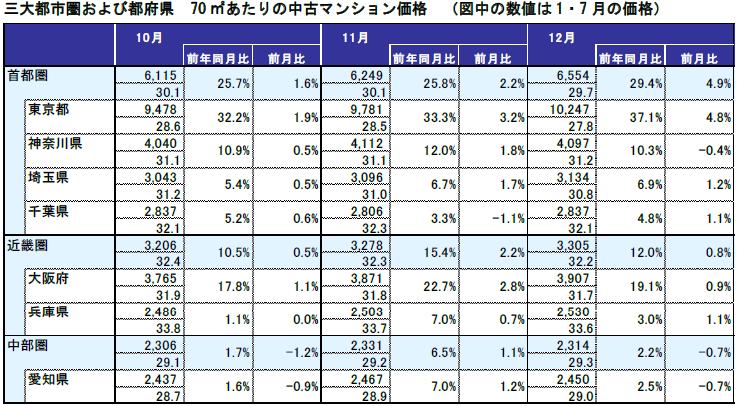
無料のチャット版Copilotに読み込ませると数秒でこんなExcelにしてくれました。
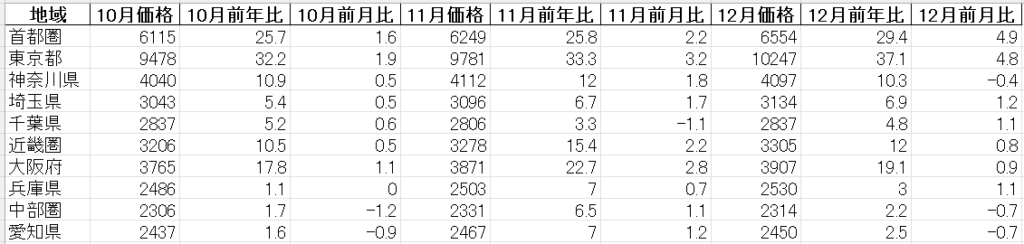
かなり便利です。
もちろん細かい数値のチェックは自分で行う必要はありますが、ゼロから作る工程を丸ごと短縮できるのは大きなメリットです。
Copilot in Excelでできること
さらに一歩進んだ使い方ができるのが、Excelの中で使うCopilot in Excelです。
これまでは、AIに教えてもらった関数を自分でExcelへ入力するような使い方が中心でした。Copilot in Excelでは、自然言語で指示しながら、Excelブックそのものを編集してもらえます。
たとえば、
- 経費管理表を作る
- 数式を追加する
- データを整理する
- グラフを作る
- 複数ステップのレポートを作る
といった作業を指示できます。
つまりExcelでも、
「やり方をAIに聞く」→「AIに実際の作業をしてもらう」
という変化が起きています。
これは、先ほど説明したAIエージェントの考え方にも近いものです。
「Excelは使えるけれど、複雑な関数やデータ分析は苦手」という人にとって、特に便利な機能です。
なお、Copilot in Excelを使うには、Microsoft 365(Personal/Familyなど)の契約が必要です(2026年9月時点)。
調査:Perplexity(パープレキシティ)
調査用途ではPerplexityが非常に優秀です。※無料プランあり

最大の強みは、出典を示しながら情報を整理してくれることです。
一般的なWeb検索では、
検索する
→ Webサイトを開く
→ 内容を読む
→ 別のサイトも確認する
→ 情報を整理する
という作業が必要になります。
Perplexityを使えば、複数の情報源をもとに回答を整理してくれるため、調査のスタート地点まで一気に進むことができます。
たとえば、
- 新しい技術やサービスの概要を知りたい
- 複数サービスの違いを比較したい
- 最近の動向をざっくり把握したい
といった場面で、まず全体像を掴むのに最適です。
試しに以下の指示を出してみます。
文章に強いAIを3つ選んで比較して
すると出力されたのがこちら。
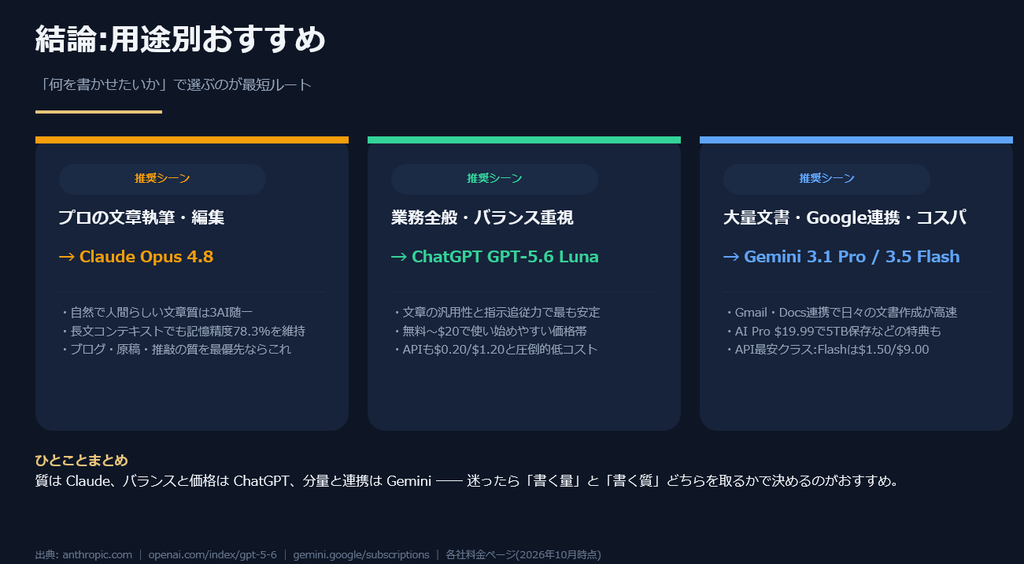
文章用途なら、次の3つを選ぶのがおすすめです。結論から言うと、自然な文章はClaude、構成や汎用性はChatGPT、最新情報を調べながら書くならGeminiです。複数の比較では、日本語の文章品質は「Claude > ChatGPT > Gemini」という評価が多い一方、用途によって順位は変わります。
3つの比較
AI 得意な文章 強み 弱み 向いている人 Claude 小説、エッセイ、記事、長文、文章のリライト 日本語が自然。文体やトーンを保ちやすく、長文でも一貫性が高い 最新情報の確認や外部サービスとの連携は、用途によって手間がかかる 文章の質や読みやすさを重視する人 ChatGPT ビジネス文書、企画書、メール、構成案、説明文 指示に沿って構成を作るのが得意。アイデア出しから推敲まで幅広い そのままだと定型的・無難な表現になることがある 仕事で幅広く使いたい人 Gemini 調査記事、ニュース関連、Googleドキュメント向けの文章 Google検索やGoogleサービスとの相性がよく、調査を組み込んだ下書きに向く 長文では表現や文体がやや不安定になる場合がある 調べものをしながら記事を書く人 Claude
文章そのものの自然さを最優先するなら、第一候補です。
特に以下の用途に向いています。
- ブログ記事やコラム
- 小説、エッセイ、脚本
- 長文のリライト
- 敬語や文章のトーン調整
- 文章を「人間らしく」整える作業
不自然な言い回しや、いかにもAIらしい定型表現が比較的少なく、長い文章でも文体が崩れにくいと評価されています。
ChatGPT
文章作成の総合力では、最も使いやすい選択肢です。
たとえば、次のような作業を一つの対話で進められます。
- 読者や目的を整理する。
- 記事の構成を作る。
- 各見出しの本文を書く。
- 誤字や論理の飛躍を直す。
- SNS投稿やメールに変換する。
文章の美しさだけならClaudeが優位な場面もありますが、構成、アイデア出し、要約、表形式への変換などを含めると非常に万能です。細かい指示に沿ったビジネス文書や技術文書にも向いています。
Gemini
最新情報やGoogle上の情報を調べながら書く場合に便利です。
向いている用途は次のとおりです。
- 市場調査レポート
- 旅行やイベントの記事
- 商品比較
- Googleドキュメントでの下書き
- 複数の情報源を踏まえた記事構成
ただし、調査結果を使う場合でも、AIが作った文章や事実をそのまま信用するのは避けてください。重要な数字、日付、固有名詞、引用は元資料で確認するのが安全です。文章の自然さや長文の安定性では、ClaudeやChatGPTを好む比較結果が多く見られます。
用途別のおすすめ
- 小説・エッセイ・自然な日本語:Claude
- ブログ記事・企画書・メール:ChatGPT
- 最新情報を含む記事:Gemini
- 長文のリライト:Claude
- 構成案やアイデア出し:ChatGPT
- Googleドキュメント中心の作業:Gemini
迷った場合
1つだけ選ぶなら、用途で決めるとよいです。
- 文章の完成度を最優先:Claude
- 仕事全般で使いたい:ChatGPT
- 調査と執筆を一緒にしたい:Gemini
実務では、ChatGPTで構成を作り、Claudeで文章を自然に整え、Geminiで最新情報を確認するという使い分けが効果的です。なお、AIのモデルや料金プランは頻繁に更新されるため、契約前には各公式サービスの最新情報も確認してください。
※AIの出力をそのまま載せています。内容は検証していないので、あくまで出力例として見てください
こちらの引用ではわかりませんが、元データでは、それぞれの文章の末尾に引用元へのリンクもついています。
これだけで一つの記事になりそうなくらい、充実した回答です。検索エンジンで1ページずつ見て回るよりも、調査のスタート地点に一気に立てるのが大きな価値です。
ただし、「引用元が表示されている=必ず正しい」というわけではありません。
AIが引用元の内容を誤って解釈している可能性もあります。最終的な判断や重要な仕様確認は、必ず公式ドキュメントなど一次情報も確認しましょう。Perplexityは「調査の入口」として使うのが便利です。
資料作成:Genspark(ジェンスパーク)
資料作成で便利なのがGensparkです。※無料プランあり

企画書、提案資料、説明用スライドなどを、構成案の作成から、スライドのデザイン化まで一気通貫で行ってくれます。
たとえば、こちらの指示を出してみます。
文章に強いAIを3つ選んで比較したオシャレな資料をスライド3枚で作って
出力されたスライドがこちら。
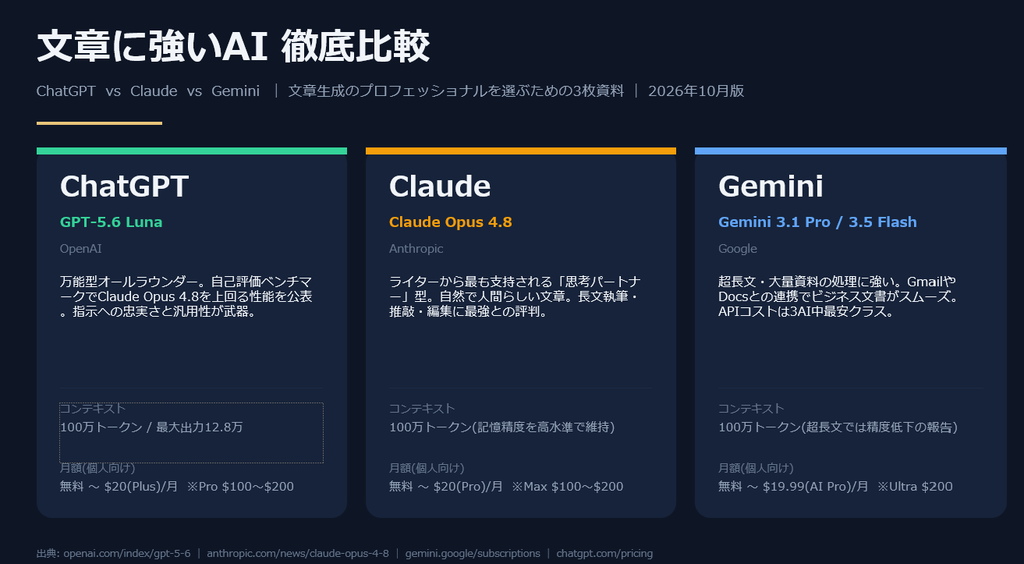
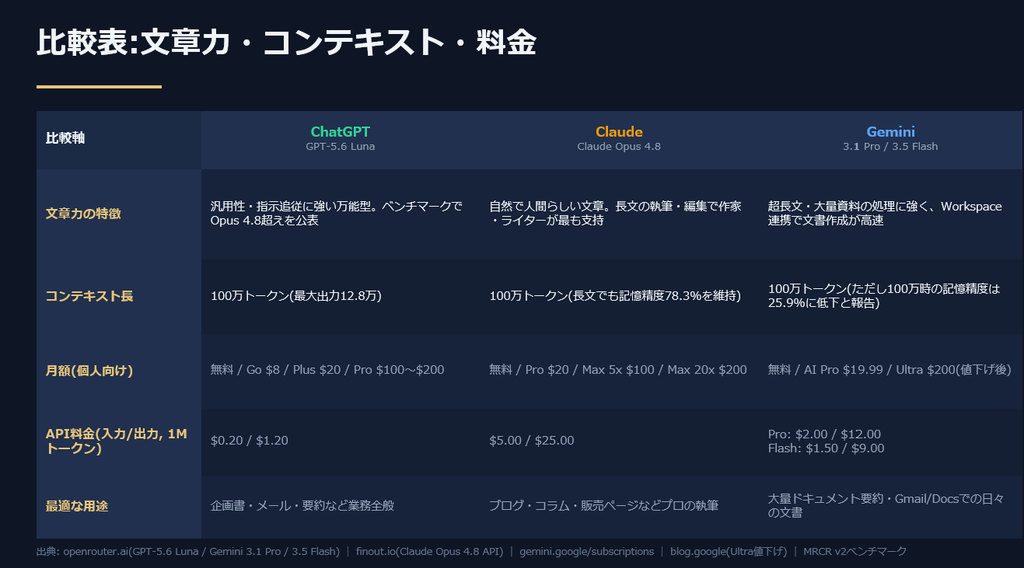
このままプレゼンに使えそうなクオリティです。
もちろん最終的な内容の正確性やデザインの調整は人の手が必要ですが、資料作成の初速を上げるツールとしては非常に強力です。
ただし、Gensparkは無料版ではクレジットがかなり制限されており、調査やスライド作りをするとあっという間にクレジットが消費されてしまいます。本格的に使うなら、有料版にするのがおすすめです。
ちなみに、Gensparkはスライドだけを作るツールではなく、さまざまなタスクを実行するAIエージェントとして機能が広がっています。
プログラミング:Claude Code / Codex
「プログラミングなんて自分には関係ない」と思う方もいるかもしれません。
しかし、AIの進化によって、専門的なコードを書くハードルも以前より下がっています。Webサイトのちょっとした修正や、業務を効率化する簡単なツール作成など、起業家にとってもプログラミングAIを知っておく価値はあります。
また、プログラミングはAIエージェントによって仕事の進め方が大きく変わっている分野でもあります。ここでは代表的なClaude CodeとCodexを簡単に紹介します。
Claude Code
Claude Codeは、Anthropicが提供するエージェント型のコーディングツールです。有料契約が必須です。

特徴的なのは、単にコードを回答するのではなく、実際のプロジェクトのコードを読み、必要なファイルを判断し、編集やコマンド実行などを行えることです。
たとえば、
ホームページのお問い合わせフォームを直して
と依頼すると、
コード全体を確認する
→ どこを変更するか考える
→ 必要なファイルを編集する
→ 動作を確認する
といった一連の開発作業を進めてもらえます。
Codex
もう一つがOpenAIのCodexです。無料プランでも一部試せます(2026年9月時点)。

Codexも、単にコードを生成するだけではなく、コードを理解し、機能追加、修正、テストなどを進められるコーディングエージェントです。
複数のタスクを並行して任せるといった使い方も可能になっています。
つまりプログラミングは、
以前:AIにコードを書いてもらう
から、
現在:AIに開発作業そのものを任せ、人間が確認・判断する
という段階へ進みつつあります。
これは、AIエージェントの進化が非常にわかりやすく現れている分野です。
ただし、AIが作ったコードが必ず安全・正確とは限りません。
特に、
- 公開中のホームページを直接書き換える
- 顧客情報などの大事なデータを扱う
- パスワードや、サービスの「合言葉」にあたる情報(APIキー)を扱う
などは注意が必要です。
「AIが全部やってくれるからコードを理解しなくてもいい」ではなく、人間が目的を決め、結果を確認し、必要なところで止めることが重要です。
AIを使うときの共通注意点
とても便利なAIですが、使う時には注意も必要です。特に、どのツールにも共通して言えるのは以下の3点。
- 守秘義務や機密情報をそのまま入力しない
- 生成物の著作権・利用条件を必ず確認する
- 最終的な責任は自分にあると理解し、AIの回答や実行結果を鵜呑みにせず確認する
特にAIエージェントの場合、従来の生成AIと違って、ファイルを編集したり、コードを実行したり、外部ツールを操作したりすることがあります。
そのため、「何を入力するか」だけでなく、「AIにどこまで操作を許可するか」も確認することが重要になっています。
AIは「仕事を丸投げする相手」ではありません。
人間が目的を決める → AIに任せる → 人間が確認・判断する
という役割分担を意識することが、安全かつ効率的にAIを使うポイントです。
まとめ
今回は用途別おすすめAIツールを紹介しました。
AIは万能ではありませんが、用途ごとに正しく使い分ければ、生産性を底上げしてくれるでしょう。
- 文章:Claude
- 画像:Gemini
- Excel:Copilot
- 調査:Perplexity
- 資料作成:Genspark
- プログラミング:Claude Code / Codex
現在のAIは、一つの用途だけに使うツールではありません。
Claudeでもコードは書けますし、ChatGPTでも文章や画像を作れます。Geminiでも調査はできます。
そのため、「この用途には絶対このAI」と考える必要はありません。
まずは自分が普段時間を取られている仕事でいくつか試し、自分にとって使いやすいAIを見つけることが大切です。
そして、もう一つ知っておきたいのがAIエージェントです。
AI活用は、
「質問して答えてもらう」→「作業してもらう」→「一連の仕事を任せる」
という方向へ進んでいます。
だからこそ、これから重要になるのは「AIを使えるかどうか」だけではなく、何をAIに任せ、何を自分で判断するのかを決められることです。
すべてのAIを一度に使いこなす必要はありません。まずは自分が普段行っている仕事の中から、「これはAIに任せられそう」と思う作業を一つ見つけて、実際に試してみてください。