
SNSを発信したいと思っていても、「何を投稿しよう?」「文章はどう書こう?」「画像はどう作ろう?」と、毎回考えることが多くて手が止まってしまうことがあります。
特に、ひとりで仕事をしていると、SNS発信だけにたくさんの時間をかけるのは難しいですよね。そんなときに使いやすいのが、ChatGPTとCanvaの組み合わせです。
ChatGPTに投稿のネタや構成、文章づくりを手伝ってもらい、Canvaでデザインに仕上げる。この流れを作っておくと、毎回ゼロから考える負担を減らしながら、SNS投稿を作りやすくなります。
しかも、最初から難しい連携をする必要はありません。ChatGPTとCanvaを別々に使うだけでも、十分に活用できます。
この記事では、実際のプロンプトやChatGPTの回答、Canvaで作った投稿画像も紹介しながら、初心者でも取り入れやすいSNS投稿の作り方を紹介します。

FrankuLの投稿でも、CanvaやChatGPTは大活躍しています🎵
Canva×ChatGPTでできることは?
ChatGPTは、投稿ネタや構成、キャプションなどを考える作業に向いています。一方、Canvaは、投稿画像やカルーセル投稿のデザインを整えるのが得意です。
それぞれを使い分けることで、SNS投稿を毎回ゼロから作る負担を減らせます。
ChatGPTは投稿ネタを考える手助けをしてくれる
SNSを続けていると、「今日は何を投稿しよう」と悩むことがあります。
そんなときは、ChatGPTに自分の仕事やサービス、発信したい相手について伝えて、投稿テーマや切り口を一緒に考えてもらえます。
自分だけで考えていると似た内容に偏りがちですが、別の視点からアイデアを出してもらうことで、投稿の幅も広げやすくなります。
ChatGPTは投稿文の下書きを作れる
伝えたい内容は決まっていても、文章にまとめるところで時間がかかることもあります。
ChatGPTには、Instagramのキャプションや投稿内の文章など、SNSに合わせた形で下書きを作ってもらえます。
最初から完成した文章を作ってもらうというより、自分で整えるためのたたき台として使うと取り入れやすいです。
文章でうまく伝えられない時は、ChatGPTに自分の言葉で伝えてまとめてもらうのもおすすめです!
ChatGPTは投稿画像の構成を考えられる
カルーセル投稿を作る場合は、「1枚目に何を書くか」「どんな順番で見せるか」といった構成も必要です。
ChatGPTにテーマを伝えると、タイトルからまとめまで、何枚構成にするかも含めて整理してもらえます。
先に構成を決めておくと、Canvaを開いてから内容を考える時間を減らせます。
Canvaでデザインを仕上げられる
ChatGPTで投稿内容がまとまったら、Canvaで実際の投稿画像にしていきます。
毎回新しいデザインを考える必要はありません。あらかじめテンプレートや使う色、フォントなどを決めておけば、内容を入れ替えながら投稿を作れます。
ChatGPTで内容を整理し、Canvaで見せ方を整える。この流れを作っておくと、SNS投稿を作る作業そのものが進めやすくなります。
ChatGPT公式サイトはこちら
https://chatgpt.com/ja-JP/
Canva公式サイトはこちら
https://www.canva.com/ja_jp/
どちらも、Googleアカウントを利用して、簡単にログインできます。無料でも使用可能なので、ちょっと試してみたい!にも便利です。
【実践】ChatGPTで考えて、Canvaで作ってみよう
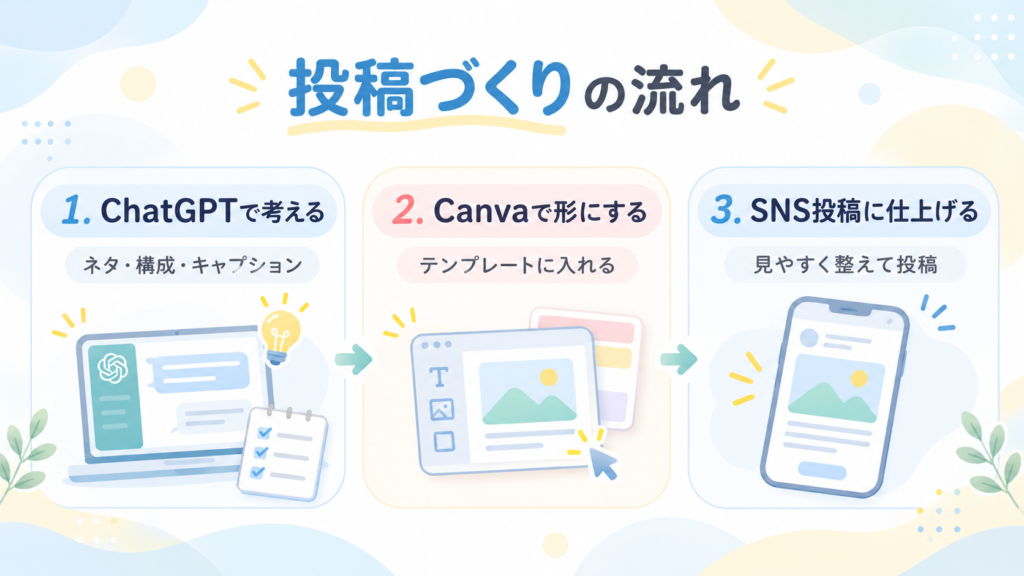
ここからは、ChatGPTで投稿ネタや構成、キャプションを考え、Canvaでデザインする流れを実際に紹介します。
ChatGPTとCanvaを連携する必要ないので、ご自分の作りたい内容に合わせて、そのまま試してみてください。
ChatGPTで投稿ネタを考える
「発信したいけれど、何を投稿すればいいか決まらない」というときは、ChatGPTに投稿ネタを一緒に考えてもらえます。
このとき、単に「Instagramの投稿ネタを考えて」と頼むだけでなく、自分の仕事や発信する相手、投稿の目的なども伝えておくと、使いやすい案が出やすくなります。
たとえば、Web制作をしていて、これからホームページを作りたい女性起業家に向けて発信したいとして、簡単なプロンプトを伝えてみます。
女性起業家向けにWebサイト制作のサポートをしています。これからホームページを作りたい方に役立つInstagramの投稿ネタを10個考えてください。
流行りを追うというわけではなく、その人の希望を叶えるような内容で、これを作ってみたい!こんなサービスがあったらいいな!と思える内容にしてください。
今回は、単なる「ホームページ制作の豆知識」ではなく、女性起業家が投稿を見て、「えっ、ホームページでそんなこともできるの?」「私もこんなサイトを作ってみたい!」 と想像が膨らむ内容を考えてみました!✨
特に意識したのは、Webの専門知識がない方でも、自分のビジネスに置き換えて考えられることです。
◻︎Instagram投稿ネタ10選
01|あなたのホームページ、どんな雰囲気にしたい?
ナチュラル、上品、親しみやすい、個性的。色や写真、文字の違いでブランドの世界観が変わることを紹介。
「私らしいデザインって何だろう?」と考えるきっかけに。
02|寝ている間にも予約が入るホームページって?
予約カレンダーや空き状況の表示、予約確認メールなど、便利な仕組みを紹介。
「DMのやり取りを減らせたら嬉しい!」につながる投稿。
03|自分だけの小さなオンラインショップを作ろう!
ハンドメイド作品、オリジナル商品、デジタル教材などを販売できる仕組みを紹介。
「いつか自分のお店を持ちたい」を具体的なイメージに。
04|あなたの想いが伝わる「自己紹介ページ」
経歴や資格だけでなく、起業のきっかけ、大切にしている価値観、仕事への想いを伝えるページを提案。
サービスだけでなく「あなたにお願いしたい」と思ってもらうために。
05|お客様の「ありがとう」を集めたページを作ろう
感想や体験談、ビフォーアフター、事例紹介など、サービスの魅力を伝える方法を紹介。
お客様の声が、次のお客様の安心につながる。
06|あなたの知識や経験をオンライン講座に!
動画講座、会員限定ページ、教材ダウンロードなど、ホームページで実現できるサービスを紹介。
対面だけでは届けられなかった人にもサービスを届ける発想。
07|Instagramとホームページ、どう使い分ける?
Instagramは出会いの場、ホームページは詳しく知ってもらう場所。両方をつなげる導線を紹介。
「SNSがあるからホームページはいらない?」という疑問にも。
08|同じ質問への返信、ホームページに任せませんか?
料金、サービスの流れ、持ち物、キャンセル規定などをまとめたFAQページを紹介。
お客様の不安を減らし、自分の対応時間も減らす工夫。
09|メニューが増えても迷わない!サービス紹介ページ
複数のサービスやコースをわかりやすく比較できるページ、診断形式の案内などを紹介。
「どれを選べばいいの?」を「これを受けたい!」に変える。
10|ホームページは完成してからが楽しみ!
ブログを増やす、サービスを追加する、イベントを告知するなど、事業と一緒に育てられるサイトを紹介。
最初から完璧を目指さず、今の自分に合うサイトから始められる安心感。
◻︎特におすすめの投稿3つ
02|寝ている間にも予約が入るホームページ
「便利そう!」「私も欲しい!」という具体的な欲求を生みやすく、制作相談にもつながりやすいテーマ。
01|あなたのホームページ、どんな雰囲気にしたい?
デザインの比較を見せることで、保存やコメントにつながりやすい参加型の投稿にできる。
06|あなたの知識や経験をオンライン講座に!
まだ考えたことのなかったビジネスの可能性を発見してもらえる。
◻︎投稿づくりで大切にしたいこと
例えば「予約システムのメリット5選」よりも、「お客様が好きな時間に予約できるホームページ、作れます!」 の方が、今回の目的に合っています。
Web制作の機能や専門用語を主役にするのではなく、その機能があることで、どんな理想の働き方やサービスが実現するのか を主役にするのがポイントです。
また、サロン、講師、カウンセラー、ハンドメイド作家など、女性起業家の活動はさまざま。投稿ごとに異なる業種の具体例を見せると、「私の仕事にも使えそう!」という発見が生まれます。
最終的には、「ホームページを作らなきゃ」ではなく「こんなホームページなら作りたい!」と思ってもらうこと を目指すと、発信に一貫性が出ます。
出てきた案をそのまま全部使うのではなく、「これは発信したい」「これは自分のお客様には少し違う」と選びながら、自分に合うテーマを見つけていきましょう。
ChatGPTで投稿の構成を作る
投稿テーマが決まったら、次は「何をどんな順番で伝えるか」を考えます。
特にInstagramのカルーセル投稿では、1枚目のタイトルだけ決まっていても、その後をどう続けるか迷うことがあります。
そんなときは、ChatGPTに「7枚のカルーセル投稿にしたい」「初心者にも分かる流れにしたい」などと伝えると、投稿全体の構成を整理してもらえます。
サンプルとして、先ほどのChatGPTの答えから「02|寝ている間にも予約が入るホームページ」を参考に作ってもらいましょう。
Instagramの4枚のカルーセル投稿を作成してください。
テーマは「寝ている間にも予約が入るホームページって?」
ホームページに予約カレンダーや空き状況の確認、予約確認メールなどの機能を取り入れることで、自分の代わりにホームページが働いてくれることを伝えたいです。
DMでの予約対応や日程調整の手間が減り、お客様も好きな時間に迷わず予約できる。
ホームページを作ることで、運営する側も予約する側も便利になることを、Webに詳しくない女性起業家にもわかりやすく、親しみやすい内容で紹介してください。
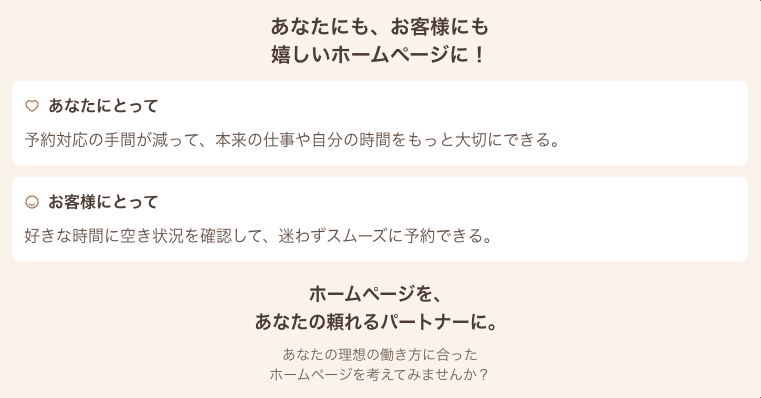
Instagramのカルーセル投稿4枚分を作成しました!✨
「ホームページって、ただ情報を載せるだけじゃないんだ!」と気づいてもらえるように、身近な悩みから便利な未来へつながる構成にしています。
1枚目|表紙
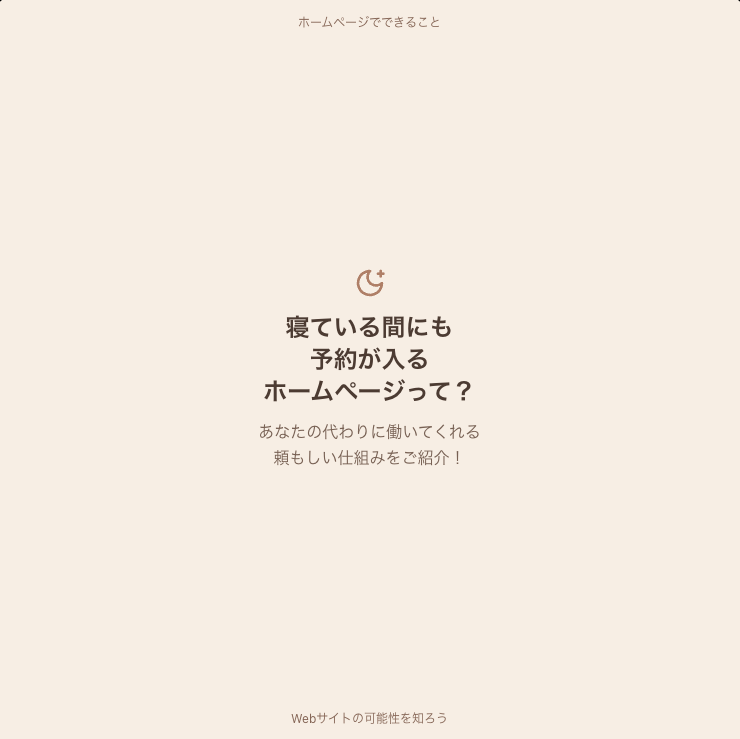
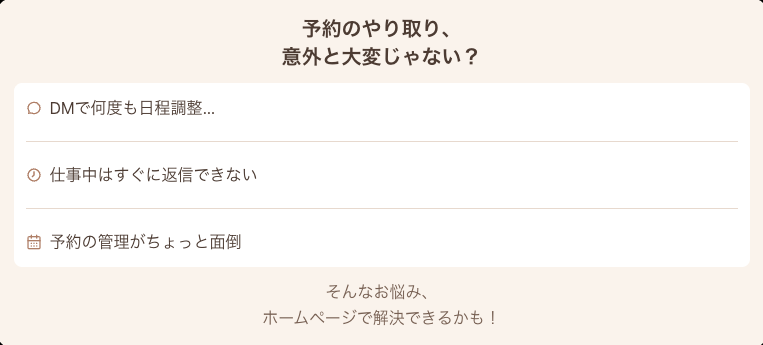
2枚目|こんなお悩みありませんか?
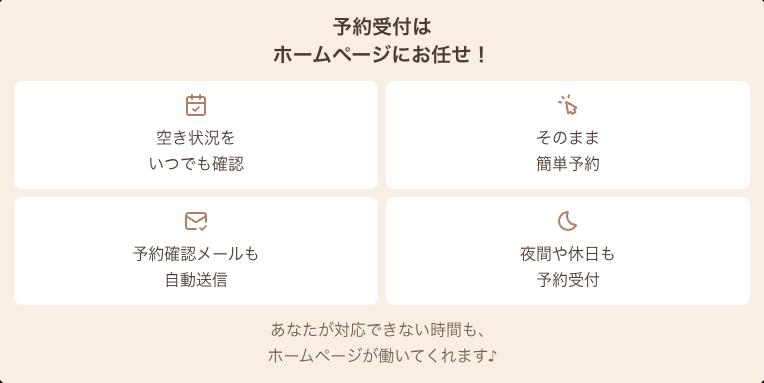
3枚目|ホームページにお任せ!
4枚目|自分にもお客様にも嬉しい!
◻︎投稿のポイント
この4枚は、共感 → 解決策 → 具体的な機能 → 理想の未来 という流れになっています。
予約システムの難しい説明ではなく、「自分にもこんなホームページがあったら便利そう!」と思えることを優先しました。
なお、予約受付や確認メールの自動送信は、対応する予約システムを導入することで実現できる機能です。すべてのホームページに標準で備わっているわけではありません。
ChatGPTが出したサンプルをもとに、内容の順番を決めておくと、Canvaを開いたあとに「次のページには何を書こう」と考える時間も減らせます。
ChatGPTでキャプションを作る
投稿画像ができても、最後にキャプションを書くところで手が止まってしまうことがあります。
投稿で伝えた内容をChatGPTに渡して、「Instagram用のキャプションにまとめて」「少し親しみやすい文章にして」と頼めば、下書きを作ってもらえます。
今作成した4枚のカルーセル投稿に入れるキャプションを考えてください。 親しみやすい表現。 思わず、クスッと笑える部分があるような、堅苦しくない文章。 私もできそう!と思ってもらえるわかりやすさ。 予約システムのことはキャプションで軽く触れて。
🌙 寝ている間に予約が入っていたら…?
朝起きてスマホを見たら、
「あれ!予約が入ってる!😳✨」
そんなホームページ、作れるんです♪
お客様からのDMに返信して、
空いている日を確認して、
またお返事を待って…。
このやり取り、意外と時間がかかりますよね💦
でも、ホームページに予約システムを取り入れれば、
📅 空いている日時を確認できる
📱 お客様が好きなタイミングで予約できる
✉️ 予約確認メールも自動で送れる
なんてことも可能に!
もちろん、寝ている間だけじゃなく、
ご飯を食べているときも、お出かけ中も🍰
ホームページがあなたの代わりに予約を受け付けてくれます。
しかも、お客様にとっても
「いつ空いてますか?」と聞かずに予約できるから便利♪
ホームページって、ただ見てもらうだけじゃなくて、自分の代わりに働いてくれる頼もしいパートナーにもなるんです✨
「そんなこともできるんだ!」
「私のサービスにも取り入れられるかな?」
そんな小さな発見から、理想のホームページを考えてみませんか?😊
#ホームページ制作 #女性起業家 #個人事業主 #予約システム #Webサイト制作
投稿文は自分の言葉や考えが伝わることも大切です。
ChatGPTが作った文章をそのまま使うのではなく、「この表現は普段使わない」「ここには自分の経験を入れたい」と調整しながら仕上げていきましょう。
Canvaでデザインする
ここまでできたら、ChatGPTで作った構成をCanvaに移して投稿画像を作ります。
すでに使っているSNS投稿用のテンプレートがあれば、そこにタイトルや本文を入れていくだけでも構いません。
テンプレートがまだない場合は、Canvaに用意されているSNS投稿用のテンプレートから、自分の発信に合うものを選んでみましょう。
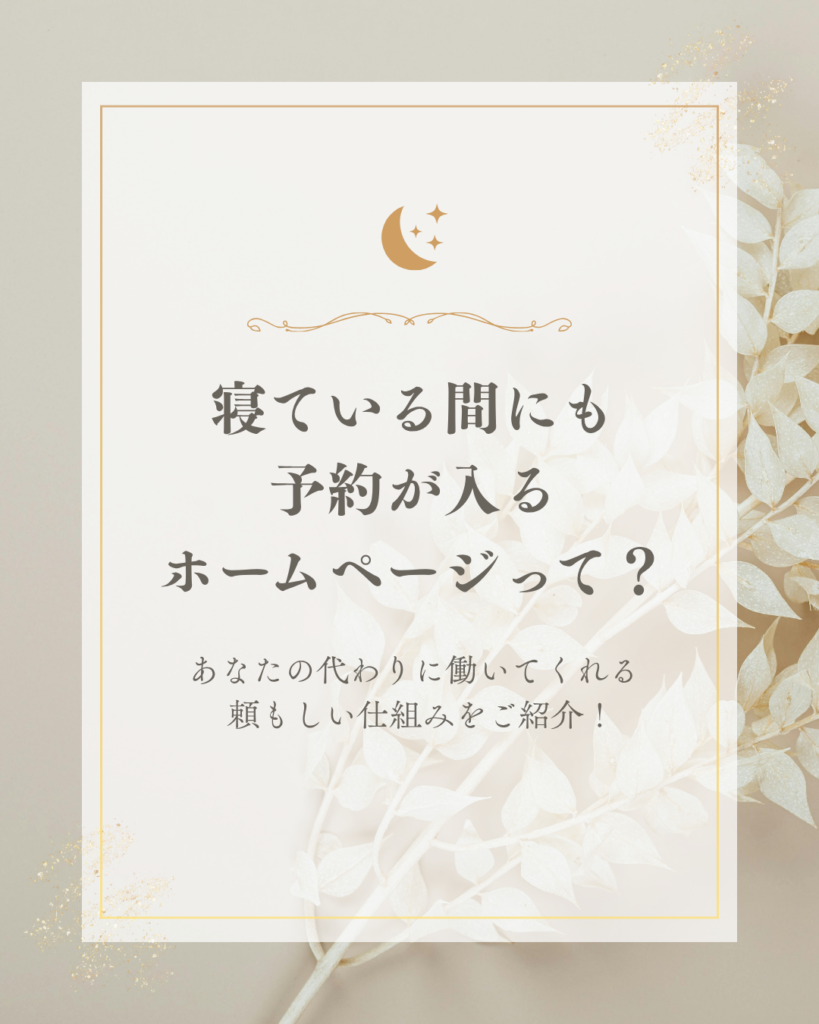
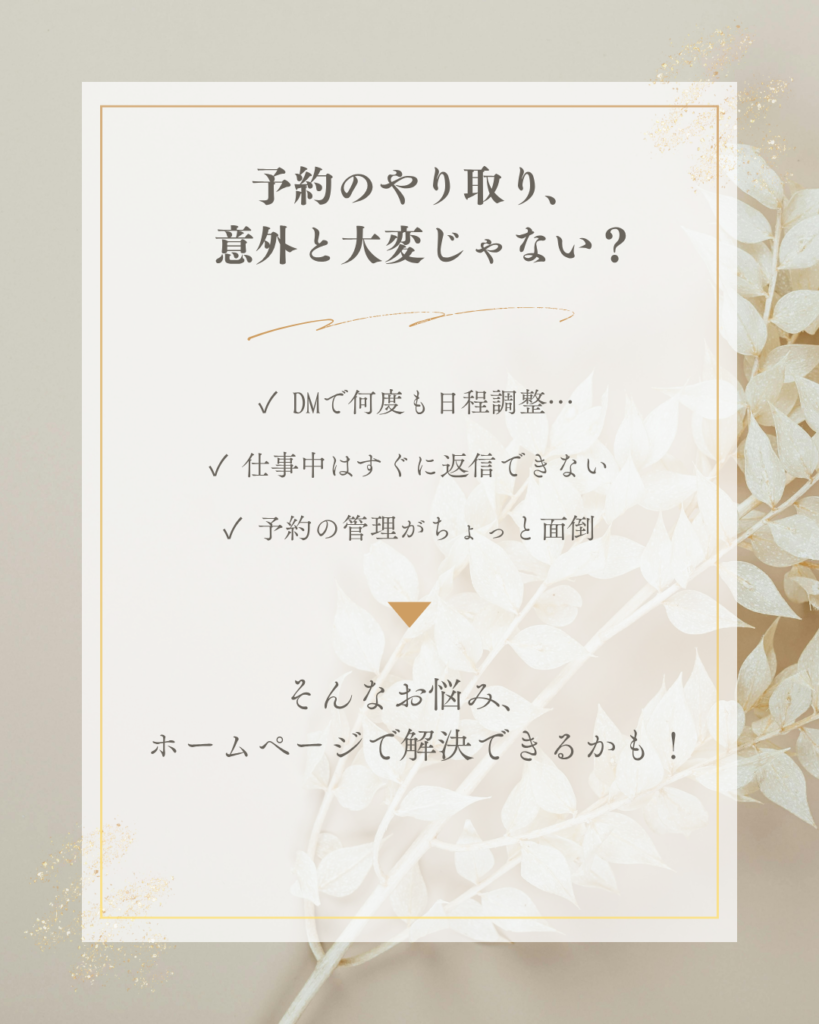
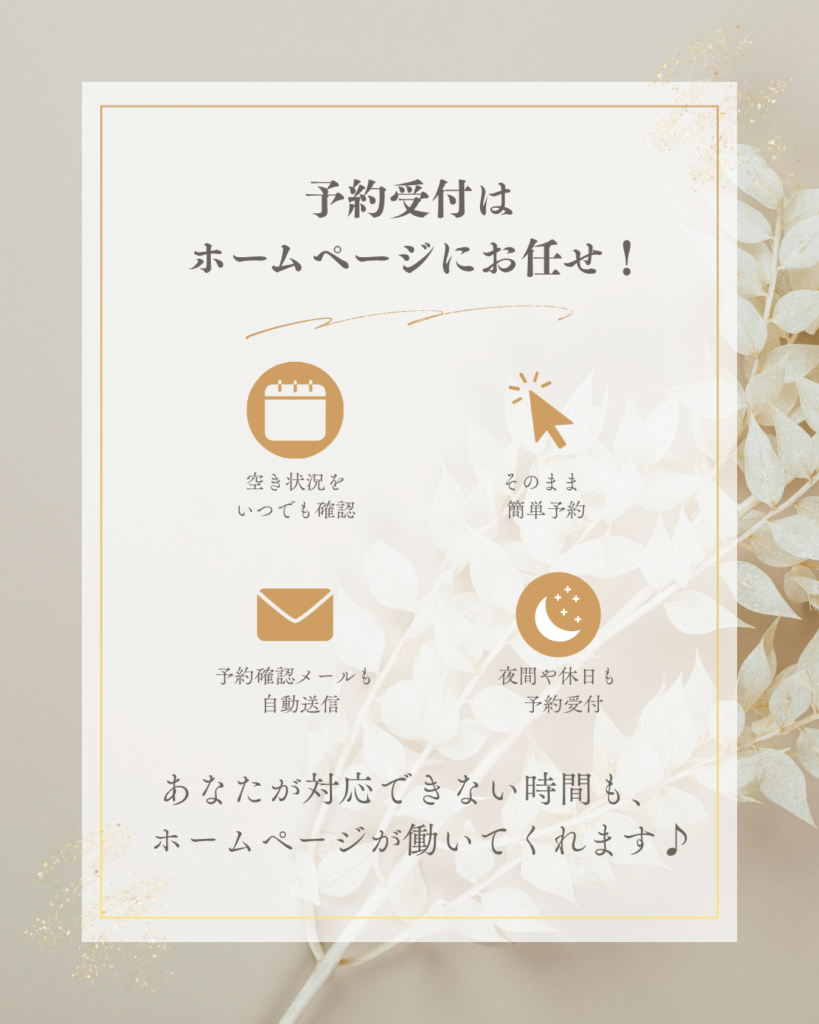
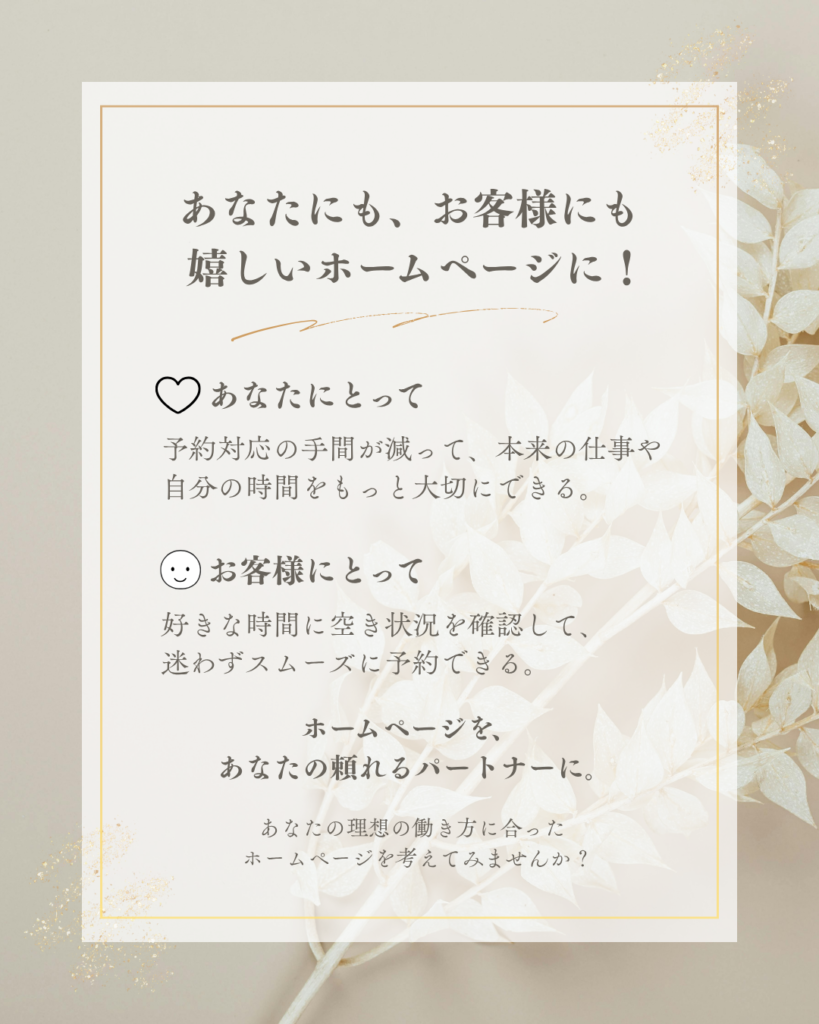
「Canva」のテンプレートを使用して、カルーセル投稿用の画像を作成してみました。テンプレートをほぼそのまま利用して、ChatGPTが前章で出していた構成をほぼそのまま再現しています。
最初からデザインまで完璧にしようとせず、まずは「ChatGPTで内容を考える → Canvaで形にする」という流れに慣れるところから始めるのがおすすめです。

今回は、ChatGPTの答えをそのまま載せていますが、自分流に変えたい場合は、ChatGPTに「この言葉は使わないで!」「もっと大胆に!」など要望を伝えてみてください。
SNS発信を効率化するコツ
ChatGPTとCanvaを使うだけでも投稿づくりは進めやすくなりますが、毎回同じところで迷わないように、少しだけ仕組みを作っておくとさらに楽になります。
Canvaのテンプレートを作っておく
SNS投稿を作る時にデザインから考えたり、イメージ通りのテンプレートを探したりするのって、思ったよりも時間がかかります。
よく使うレイアウトや表紙、最後の案内ページなどをあらかじめCanvaで作っておけば、次回からは文章や画像を入れ替えるだけで使えます。
すべての投稿を同じデザインにする必要はありませんが、いくつか使いやすい型を用意しておくと、「今日はどんなデザインにしよう」と悩む時間を減らせます。
色やフォントを決めておく
使う色やフォントも、ある程度決めておくと投稿を作りやすくなります。
毎回違う色やフォントを選ぶより、自分のサービスやブランドに合うものをいくつか決めておくことで、投稿全体にも統一感が出てきます。
Canvaでデザインするときも、選択肢が少なくなる分、迷いにくくなります。
フォントは、太字にできるものを選ぶのがおすすめ!そうすると同じ文字で、ポイントにしたい部分や、見出しを太字に強調することができますよ。
ChatGPTへの伝え方を残しておく
ChatGPTを使っていると、「この指示だと使いやすい回答が返ってきた」と感じることが出てきます。そんなときは、そのプロンプトを残しておくのがおすすめです。
投稿ネタを考えるとき、カルーセル投稿を作るとき、キャプションを書くときなど、よく使う指示を自分用にまとめておけば、次に使うときには少し内容を変えるだけでOKです。
毎回ゼロから考えるのではなく、使いやすかったものを少しずつ残していくことで、SNS発信の流れもスムーズになっていきます。

ChatGPTのプロジェクト機能を使うと、関連する情報をまとめておけるので、毎回ゼロから説明しなくても、同じ方向性で答えてもらいやすくなるよ!
「ChatGPTをもっと自分らしく使いたい」と思った方には、こちらの記事もおすすめです。↓

慣れてきたらCanvaとChatGPTの連携も
今回紹介した方法は、ChatGPTとCanvaを連携しないで使える方法です。ChatGPTで内容を考え、Canvaでデザインするという流れだけでも、SNS投稿づくりの負担を減らすことができます。
さらに慣れてきたら、ChatGPTとCanvaを連携して使う方法もあります。連携することで、ChatGPTからCanvaのデザイン作成につなげたり、Canvaで作ったデザインを編集したりと、できることが広がります。
ただし、利用できる連携機能はChatGPTやCanvaのプラン、提供状況などによって異なります。
詳しい連携方法や、無料プラン・有料プランでできることの違いについては、別の記事で改めて紹介しようと思います。
AIを使っても自分らしさは残そう
ChatGPTとCanvaを使うと、投稿づくりをかなり効率化できます。
でも、すべてをAIに任せればいいということではありません。
ChatGPTが考えた投稿ネタを見て「これは自分のお客様に伝えたい」「これは少し違う」と選ぶことも大切ですし、文章も自分が普段使う言葉に直した方が自然になります。
Canvaのテンプレートも、そのまま使うだけでなく、色や写真、フォントを自分のサービスに合わせて整えることで、自分らしい発信につながります。
AIやCanvaは、発信を代わりにしてくれるものではなく、考えたり作ったりする時間を助けてくれる道具です。
うまく頼りながら、自分が伝えたいことはしっかり残していきましょう。

自分でもうまく言葉にできない時は、「◯◯を作りたいけど、どう進めていいかわからないから質問して!」「ここまででわからないことを質問して!」と伝えるのもおすすめだよ。必要なことを質問してもらえるから、それに答えながら一緒に内容を整理していけるよ!
まずは1投稿から始めてみよう
SNS発信を続けるには、毎回すべてを一から考えなくてもいい仕組みを作ることが大切です。
ChatGPTに投稿ネタや構成を一緒に考えてもらい、Canvaでデザインに仕上げる。今回紹介した流れなら、特別な連携をしなくても始められます。
まずは次に作る投稿をひとつ、ChatGPTに相談するところから試してみてください。
使っていく中で「ここも任せられそう」「この作業は自分でやった方がいい」と、自分に合う使い方も見えてきます。
ChatGPTとCanvaを上手に組み合わせながら、無理なく続けられるSNS発信につなげていきましょう。
おすすめの関連記事はこちら